BL固件
提示
- 请注意出厂已经预刷了
bootloader无需在刷
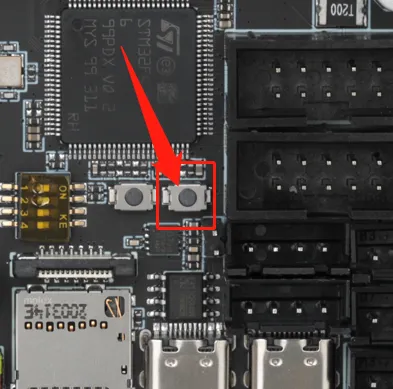
进入烧录模式
- 进入烧录模式有两种方法
- 第一种:主板完全断电情况下,长接BOOT然后将带有数据传输的数据线一头接主板一头接你设备,合适WINDOWS
- 第二种:在将带有数据传输的数据线一头接主板一头接你设备后,长按BOOT然后输入指令,合适上位机
烧录固件
- windows烧录教程
- 上位机烧录教程
-
C8的bootloader固件
- 点击下方下载链接
-
Loading...
-
拨码开关
3,4往右边拨,将下位机与上位机通过内置USB连接 -
拨码开关
1,2往左边拨,否则会影响下位机与上位机连接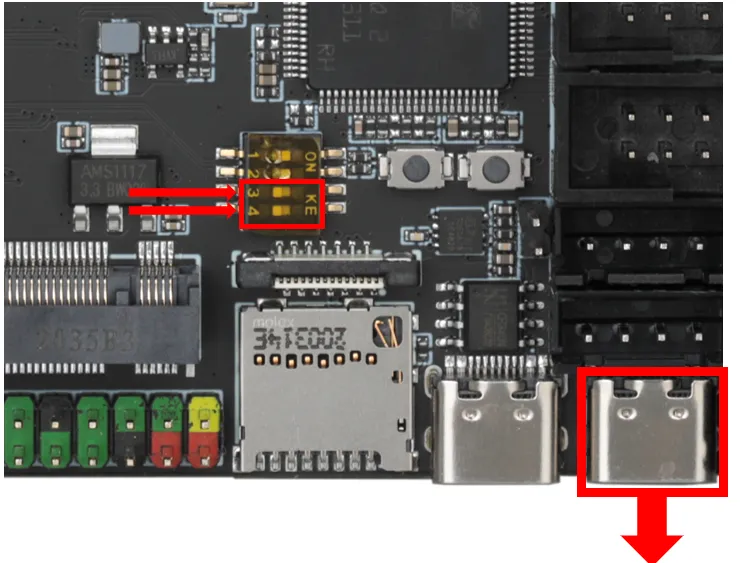
须知
为保障 STM32 烧录成功,请您注意以下事项:
- 部分电脑的 USB 接口 可能因驱动或信号兼容性问题,导致烧录不稳定。建议您尝试更换一个不同的 USB 端口进行连接。
- 若更换端口无效,一个有效的解决方法是通过一个外接的 USB 扩展坞 进行连接,此方式常能改善兼容性。
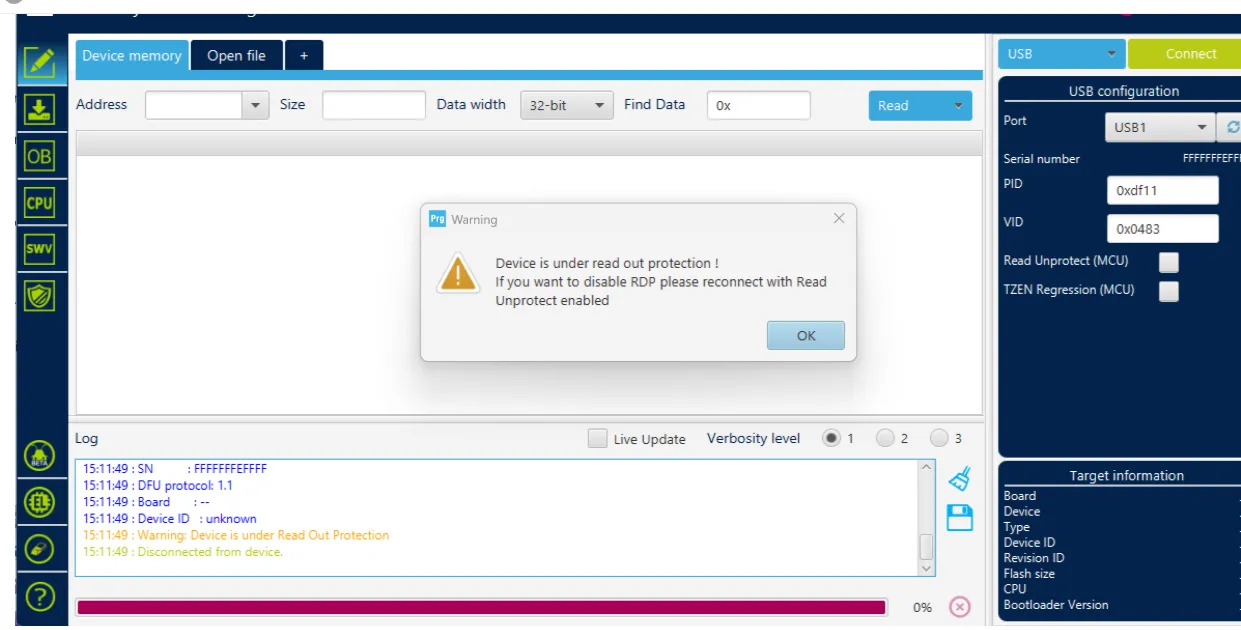
- 当烧录软件报下方错误提示时,也请优先尝试使用扩展坞。若问题依旧,请检查或使用上位机进行烧录
- 烧录工具 下载地址
- 需要下载
SetupSTM32CubeProgrammer与STM32 DFU驱动 - 将固件下载到电脑任意目录中
- 使用Type-C数据线将主板连接到电脑,请确保已经进入
dfu烧录模式 - STM32CubeProgrammer中选择USB模式,并刷新,连接
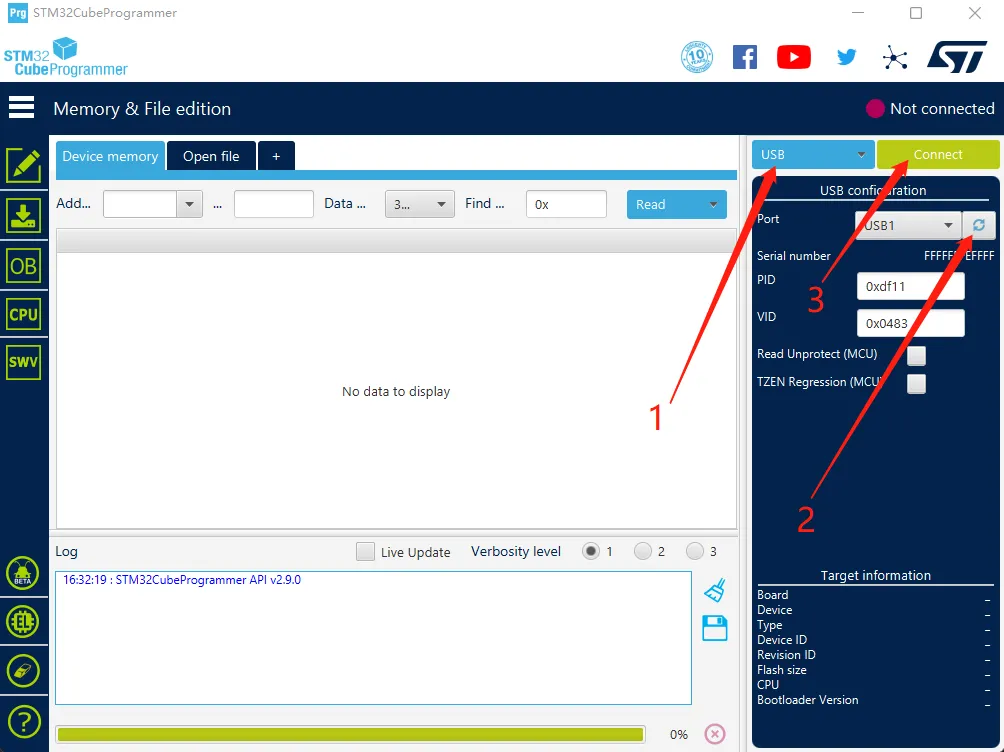
- 如果没有出现错误弹窗则连接成功。
警告
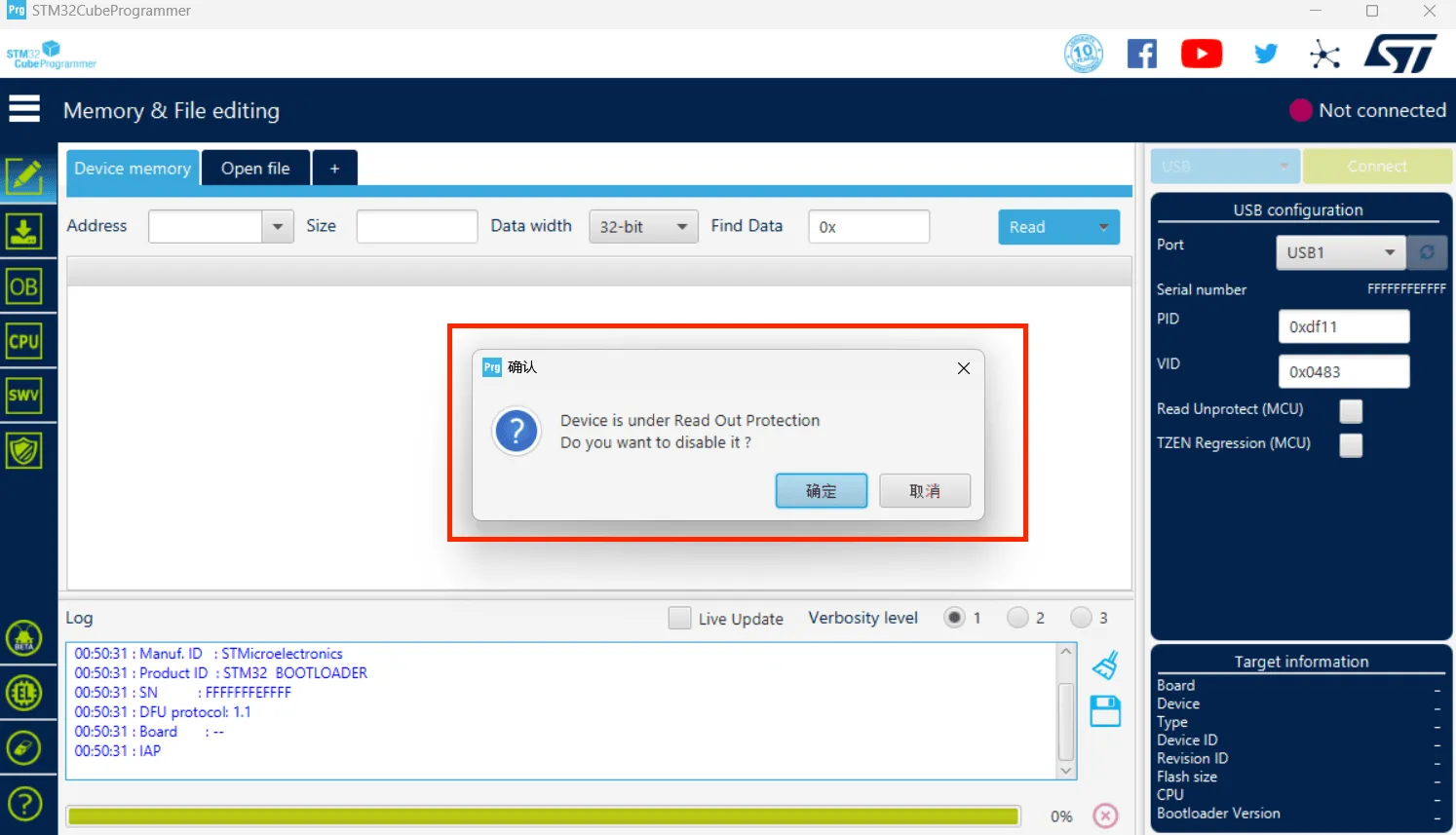
如果出现下图所示内容,则为电脑或者软件问题,请使用上位机进行烧录:上位机烧录教程
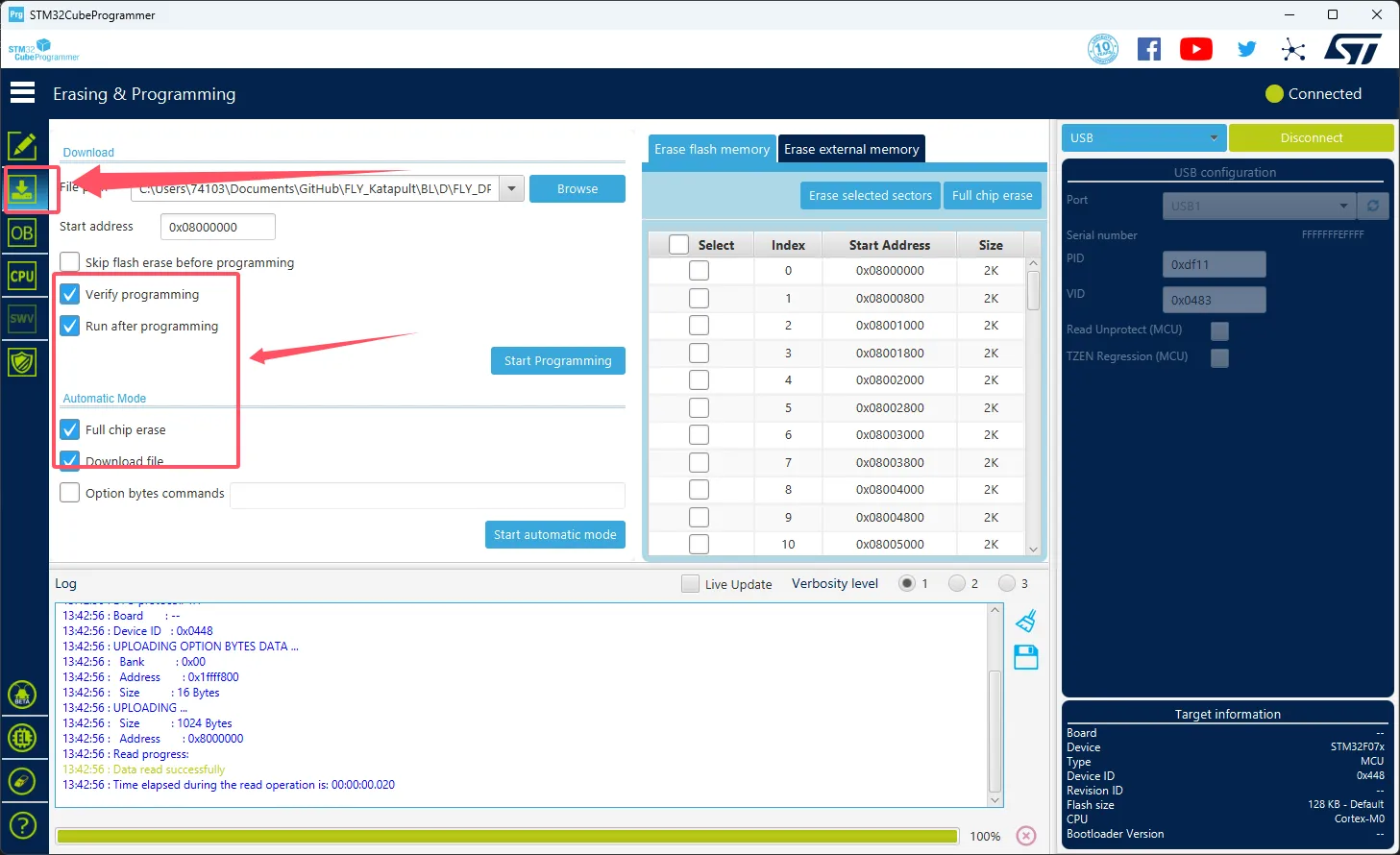
- 点击左边下载图标并且将下方几个选择上
- 点击箭头所指的
Browse,然后选择你需要烧录的固件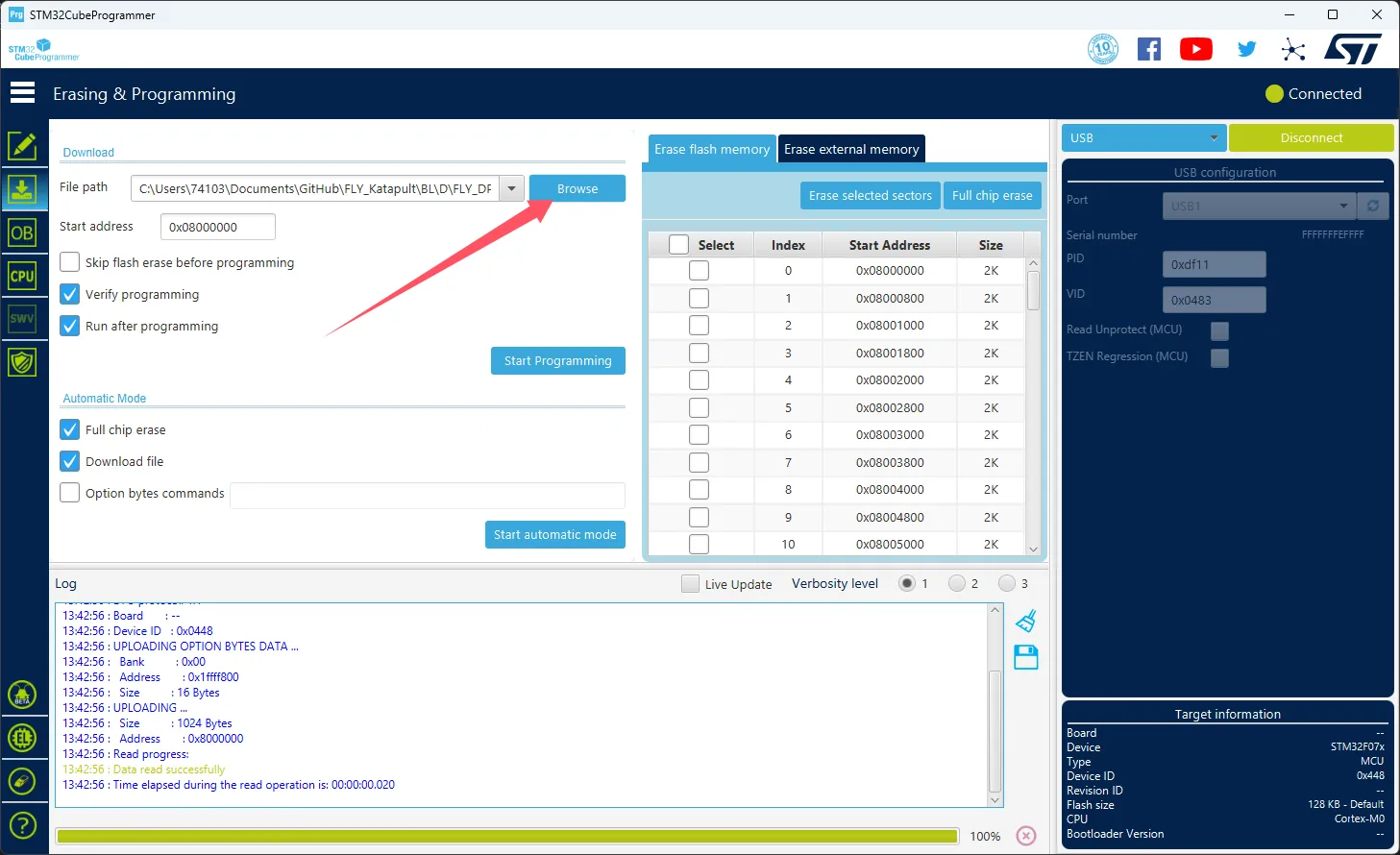
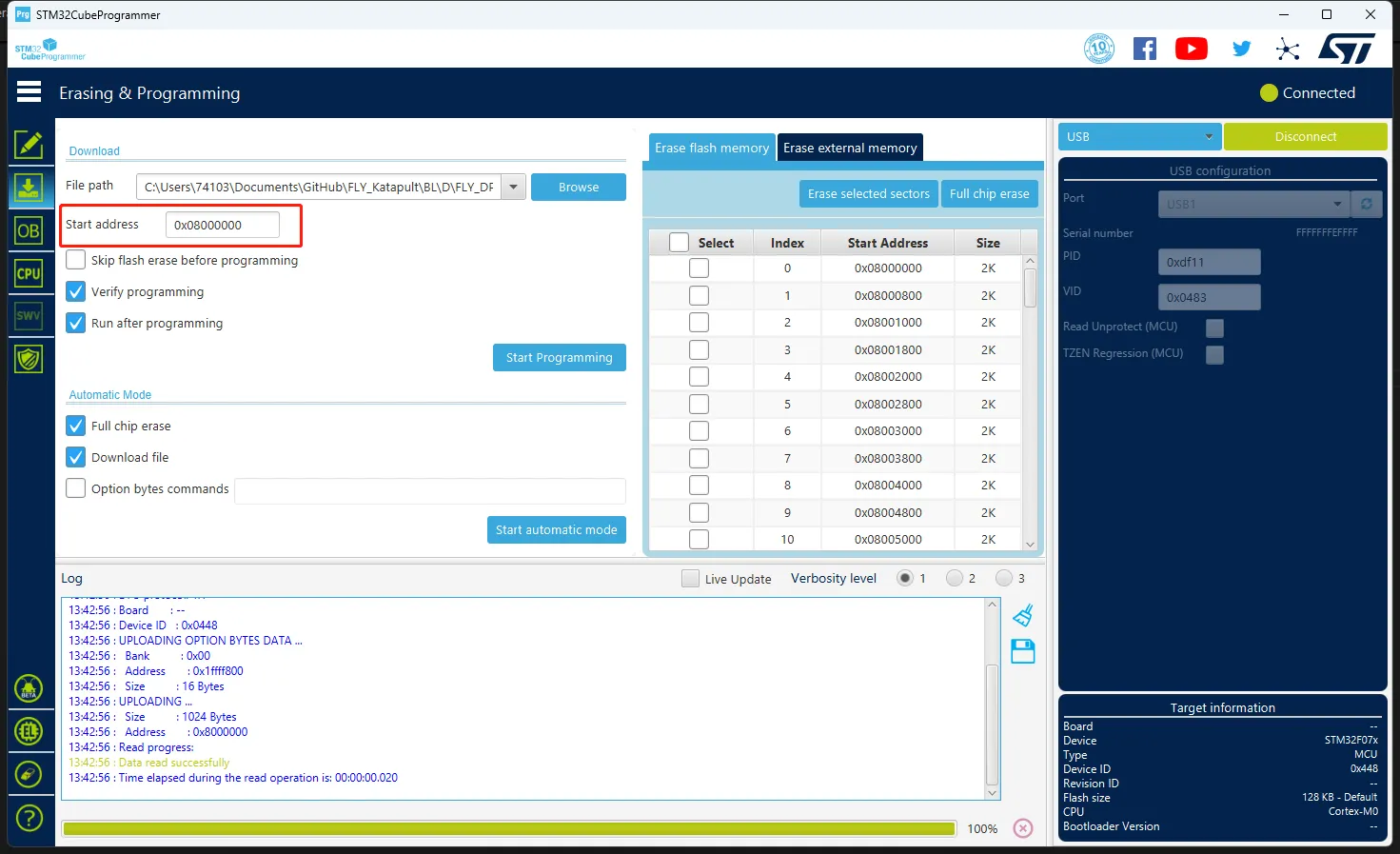
- 选择
Start address输入0x08000000- 请注意如果固件是
HEX格式请忽略此步骤!!
- 请注意如果固件是
- 点击下方的
Start automatic mode开始烧录固件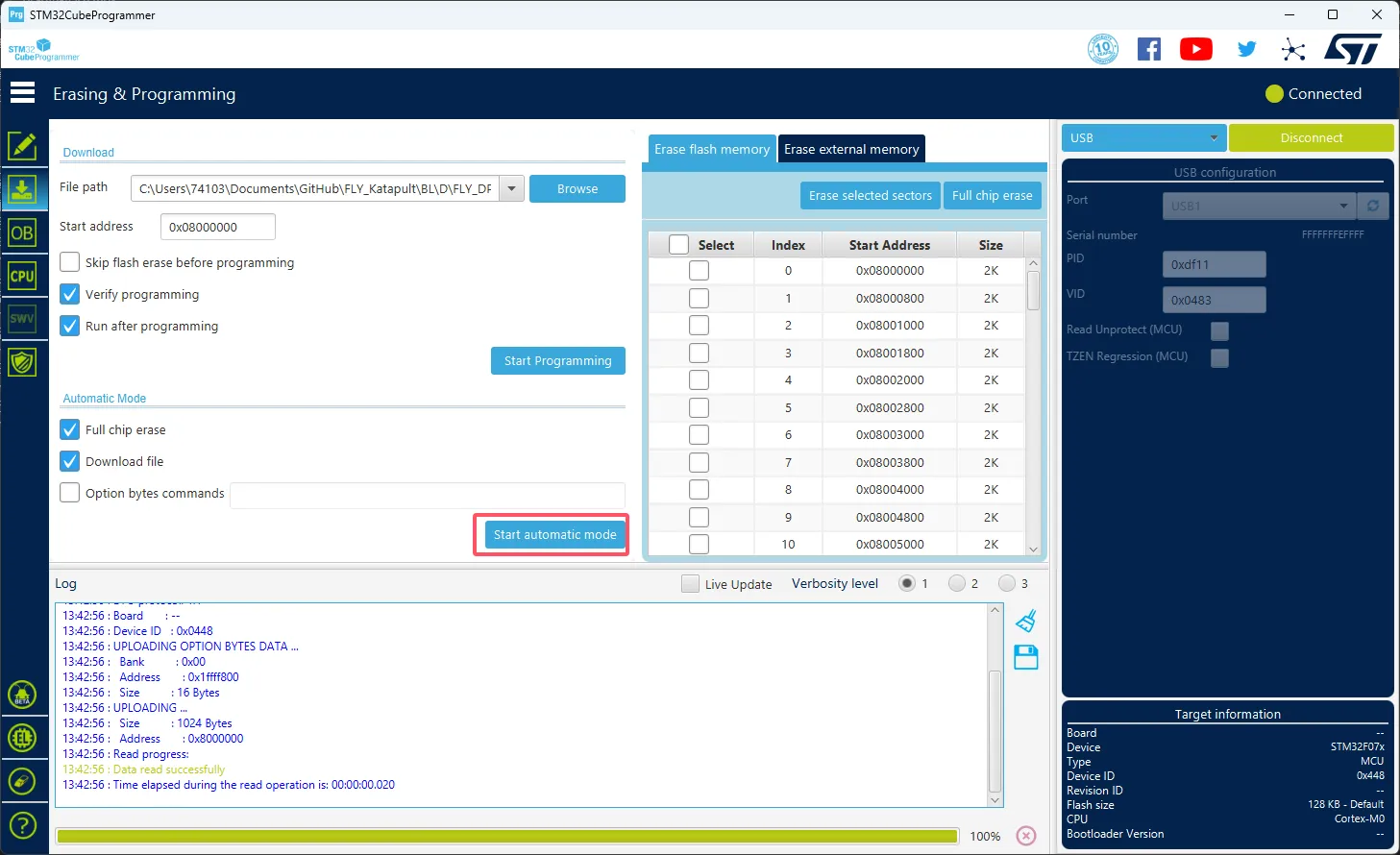
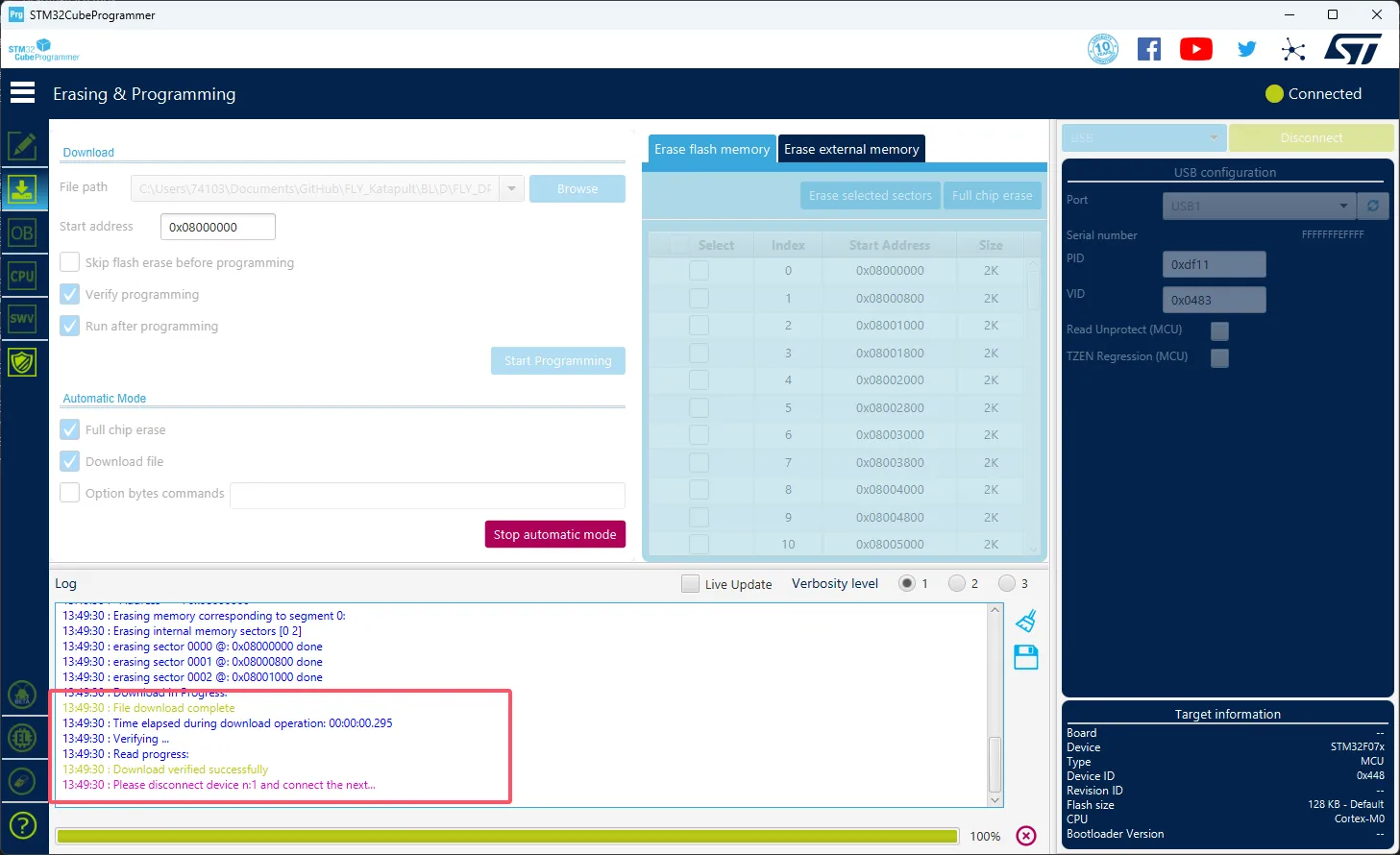
- 出现下方提示则代表固件烧录完成
-
拨码开关
1,2往右边拨,将下位机与上位机通过内置USB连接 -
拨码开关
3,4往左边拨,否则会影响下位机与上位机连接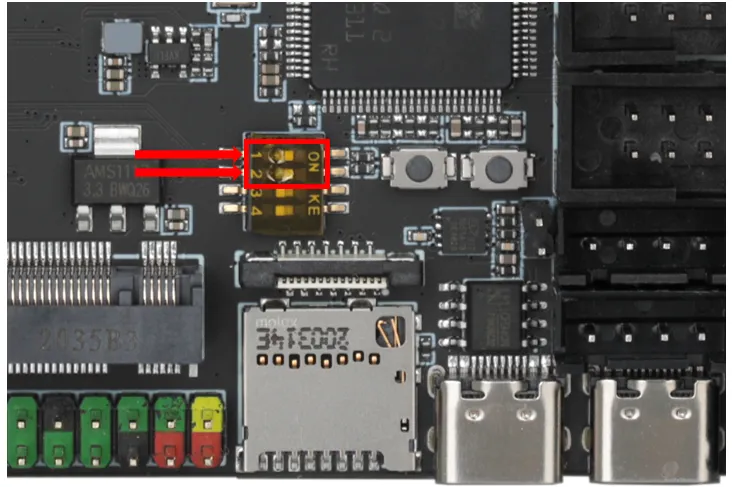
-
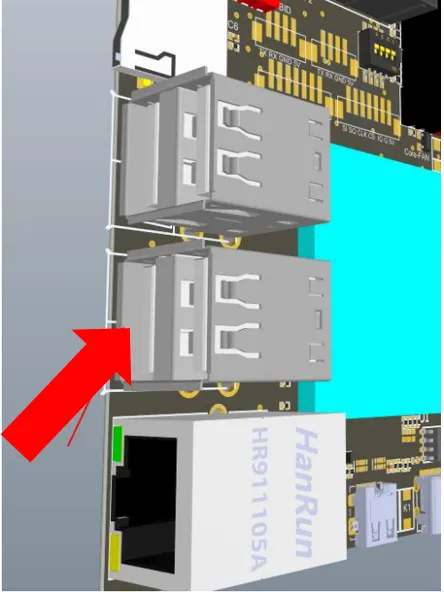
按着此方法拨动拨码开关后,下方usb口将被下位机占用,请不要接入其他设备
-
请确保上位机可以正常上网
-
FlyOS-Armbian系统请先使用下方指令
sudo wget https://cnb.cool/3dmellow/public/static-files/-/git/raw/main/firmware/HIDBL.bin -O ~/HIDBL.bin && sudo fly-flash -d c8 -u -f ~/HIDBL.bin -
FlyOS-FAST系统请先使用下方指令
sudo wget https://cnb.cool/3dmellow/public/static-files/-/git/raw/main/firmware/HIDBL.bin -O /data/HIDBL.bin && fast-flash -d c8 -u -f /data/HIDBL.bin -
出现下方提示时候需要长按下位机的BOOT键然后回车
-
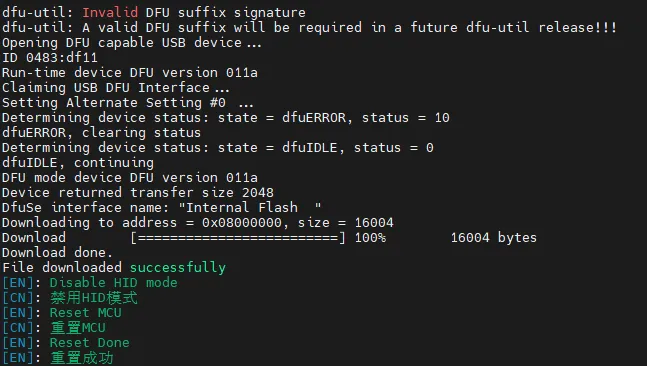
当出现下图时候则证明烧录成功并且可以将BOOT键松开
Loading...