Подключение к управляющему компьютеру по SSH
осторожно
- Этот документ применим только к управляющему компьютеру FLY.
- Если требуется компиляция и прошивка прошивки, обратитесь к руководству по сетевому подключению, а не к руководству по последовательному подключению.
- Для подключения к устройству можно использовать последовательный порт или Wi-Fi.
- Заранее подготовьте MobaXterm_Personal или другой SSH-терминал.
- Убедитесь, что на SD-карте или M2WE записана соответствующая система для управляющего компьютера.
- Если управляющий компьютер не запускается нормально, отключите драйверы, концевики, вентиляторы и другие периферийные устройства!!!
- В конце подключитесь к SSH по сети для удобства компиляции прошивки!!
- Для компиляции прошивки следуйте руководству по подключению к управляющему компьютеру через Wi-Fi или Ethernet.
Установка системной карты памяти
- Убедитесь, что на системной карте записана соответствующая система, иначе устройство не запустится.
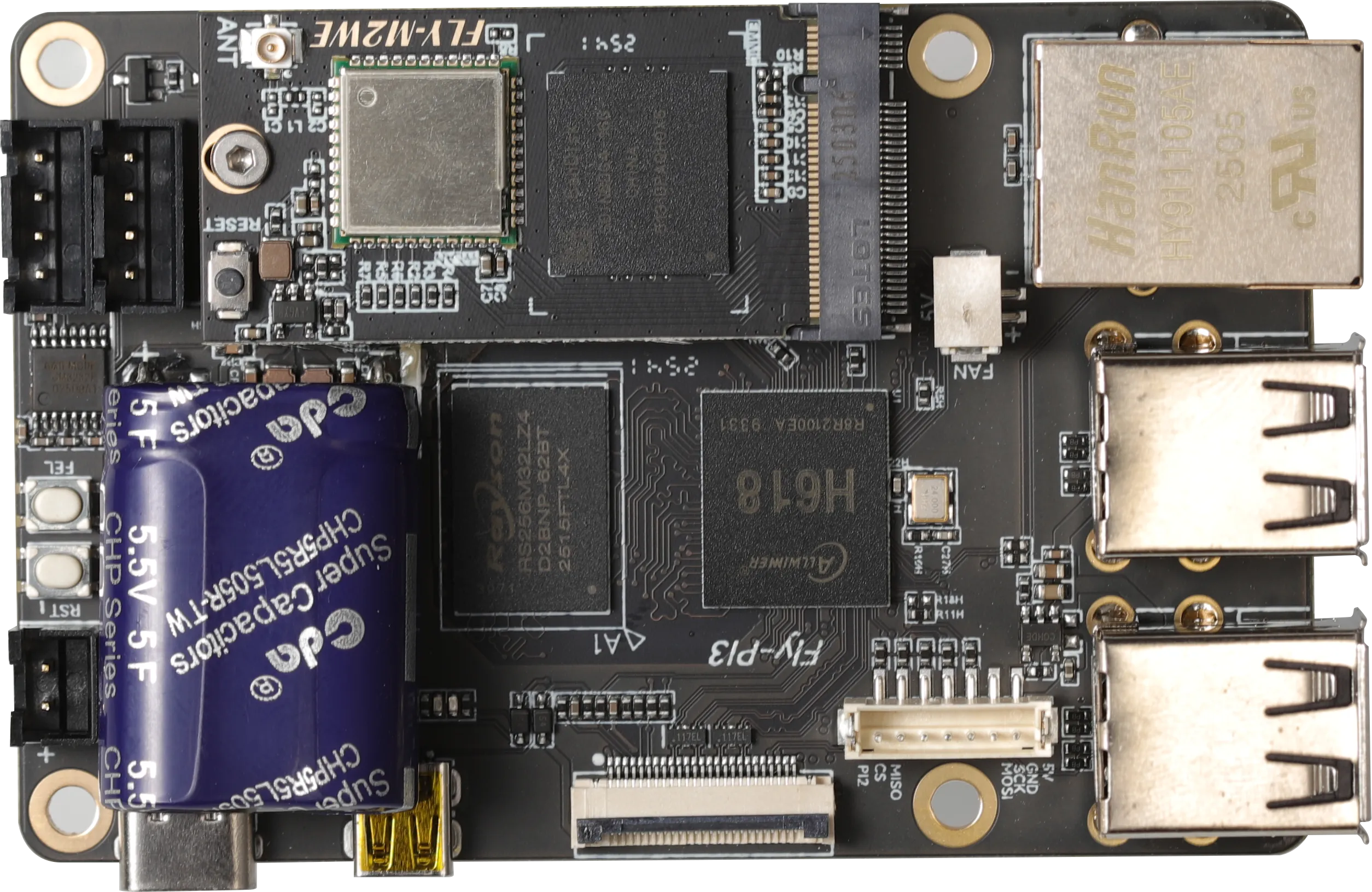
- Схема установки M2WE на Fly-PI-V3
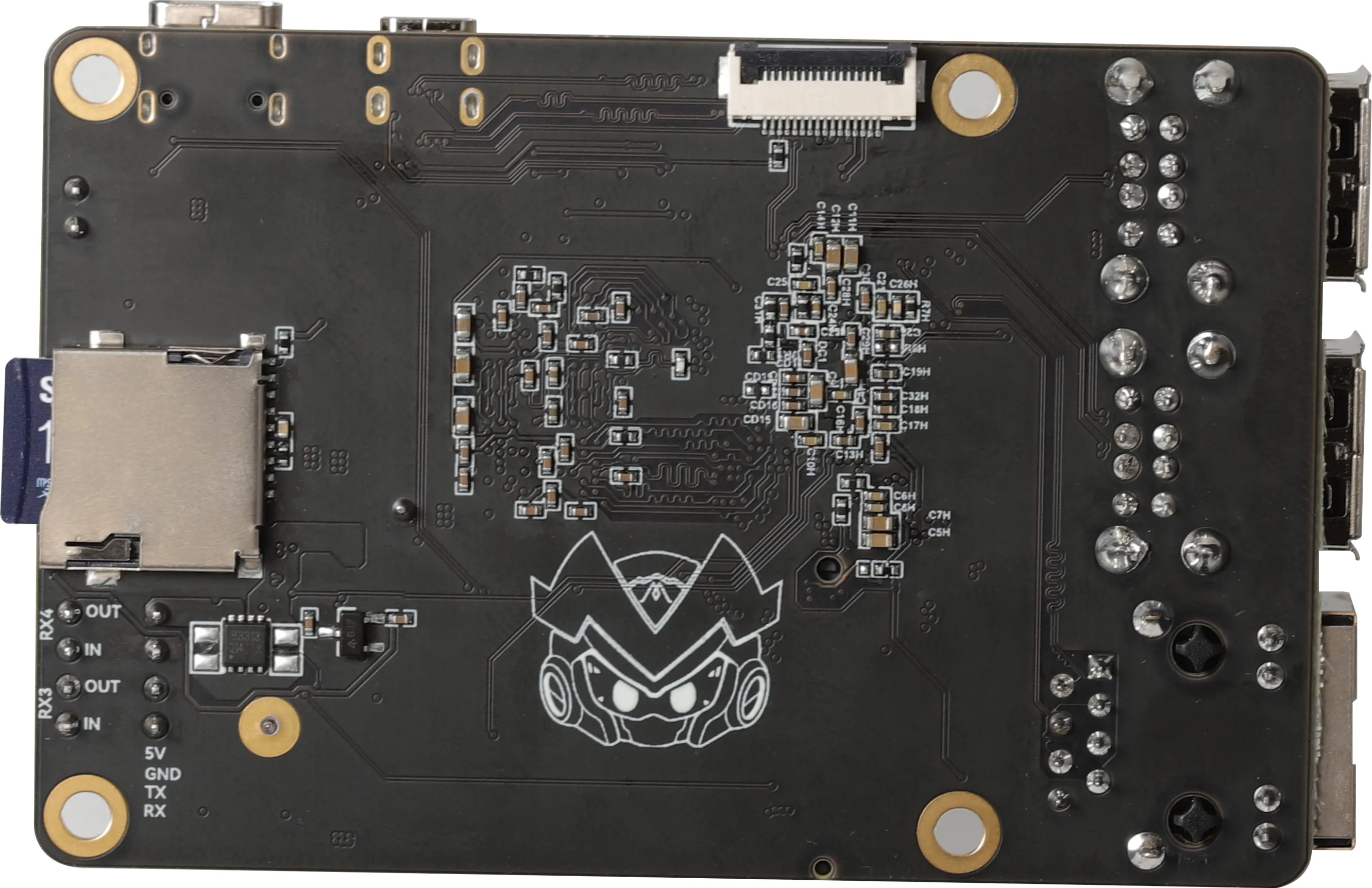
- Схема установки TF-карты на Fly-PI-V3
Питание
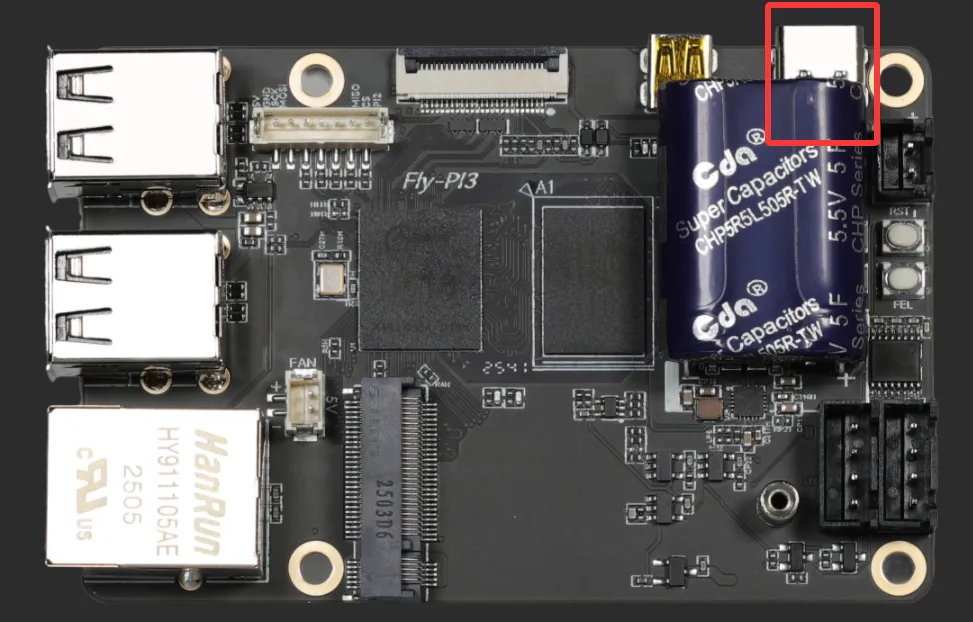
- Подключите управляющий компьютер FLY к компьютеру с помощью кабеля USB Type-C.
- Убедитесь, что USB Type-C поддерживает передачу данных!
- После запуска системы индикатор будет быстро мигать!
- Мигание означает, что система запущена.
- Подключение через последовательный порт
- Подключение по сети
Подключение по последовательному порту к хост-компьютеру по SSH
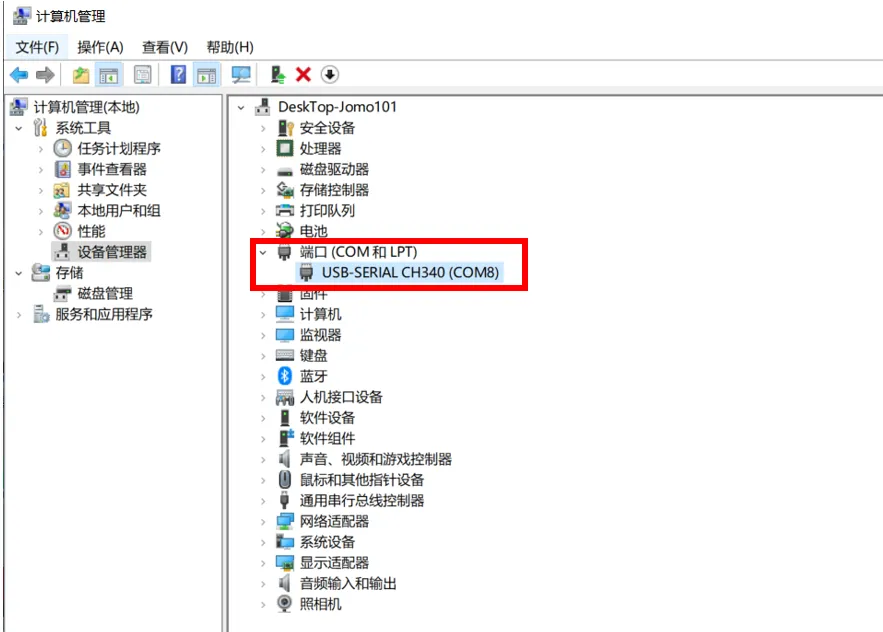
- Если плата правильно подключена к компьютеру, откройте диспетчер устройств, и вы увидите порт CH340
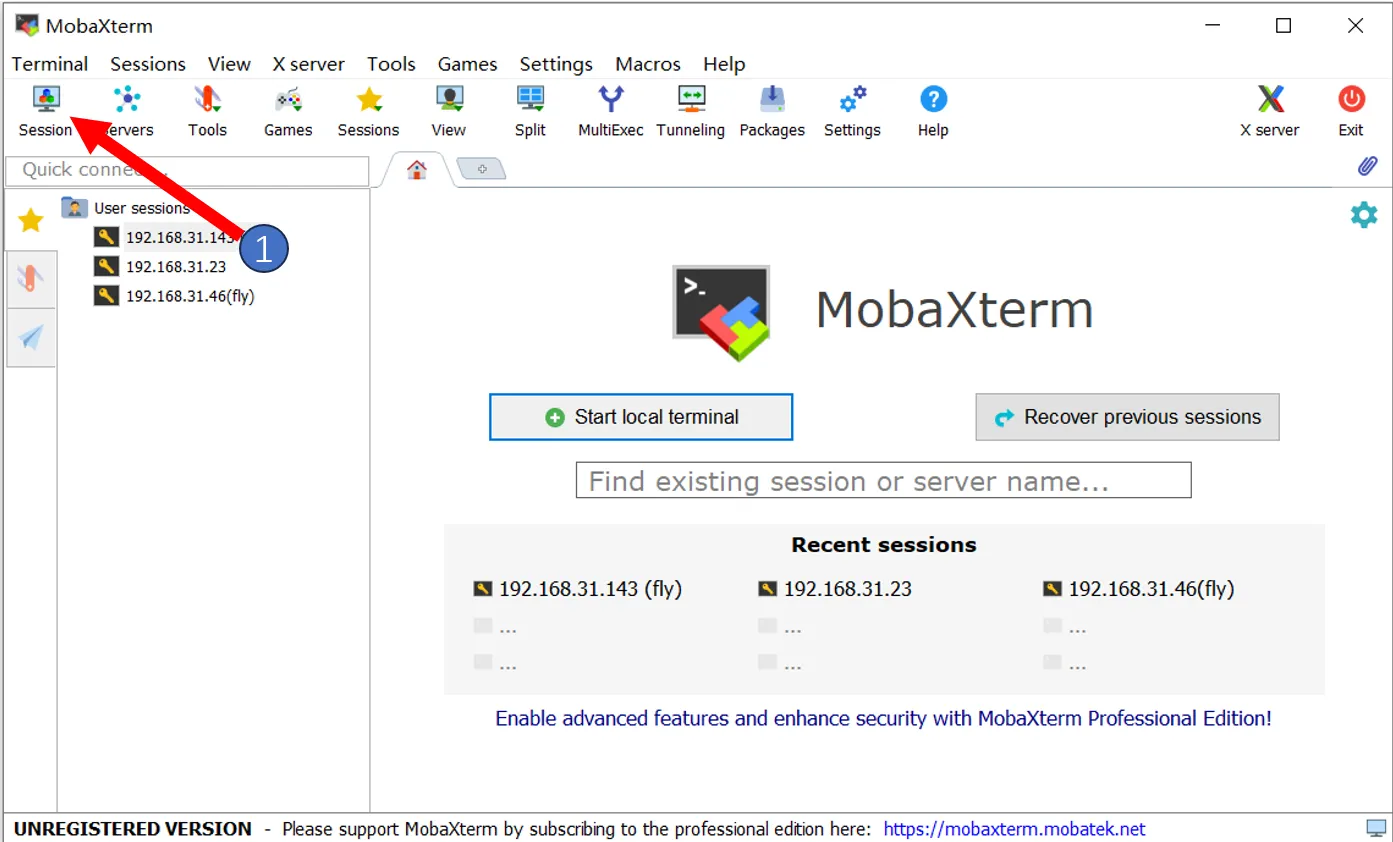
- Откройте
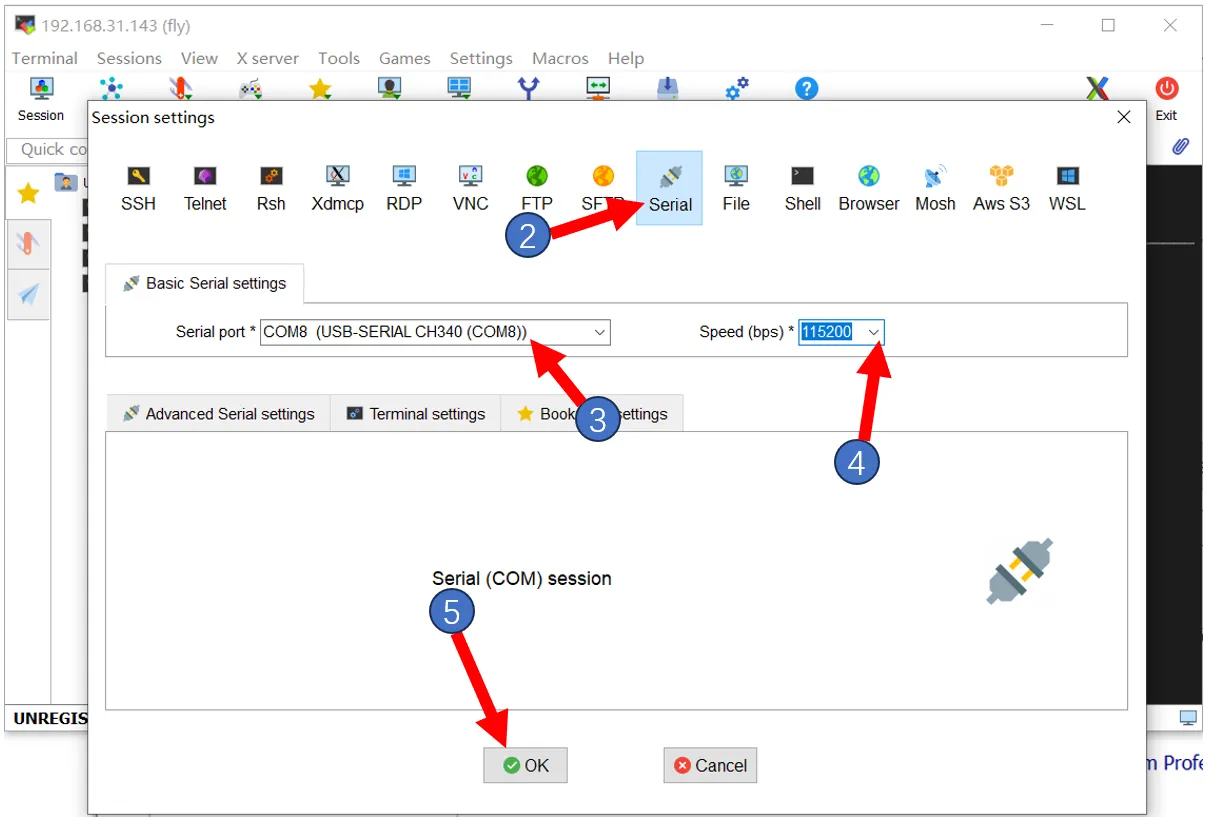
MobaXtermи выполните следующие настройки. В качестве порта выберите порт, который вы видите в диспетчере устройств.
- Обратите внимание, что в поле
Speed(bps)*необходимо выбрать значение115200
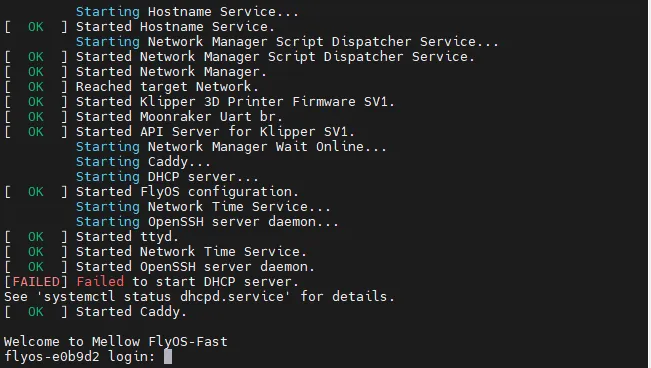
- Если все в порядке, вы увидите экран запуска.
- Подождите немного, когда появится такое изображение, это означает, что система загрузилась.
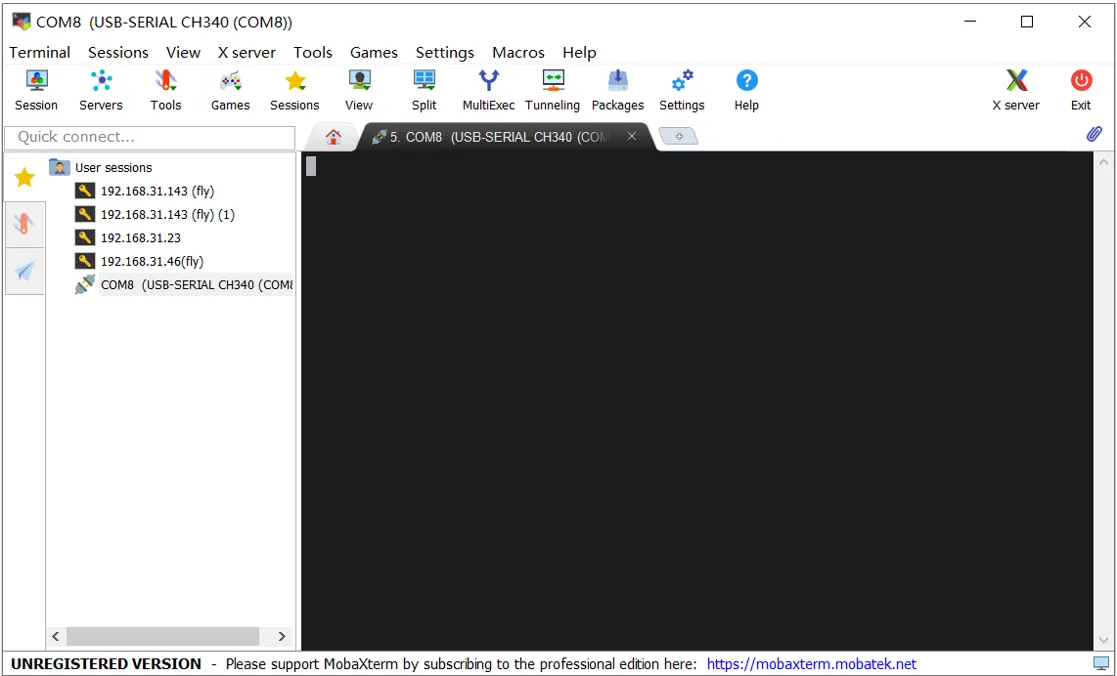
Если спустя несколько минут экран остается пустым, как показано на рисунке ниже, нажмите несколько раз клавишу Enter
-
Обратите внимание, что если используется система FAST, потребуется ввести имя пользователя и пароль. Пароль не отображается.
-
FlyOS-FAST по умолчанию использует имя пользователя root и пароль mellow
-
После нажатия Enter появится изображение, как показано ниже

подсказывать
- Появление интерфейса, как на изображении ниже, означает успешный вход.
- С версии FAST V1.3.0 стиль интерфейса был обновлен.
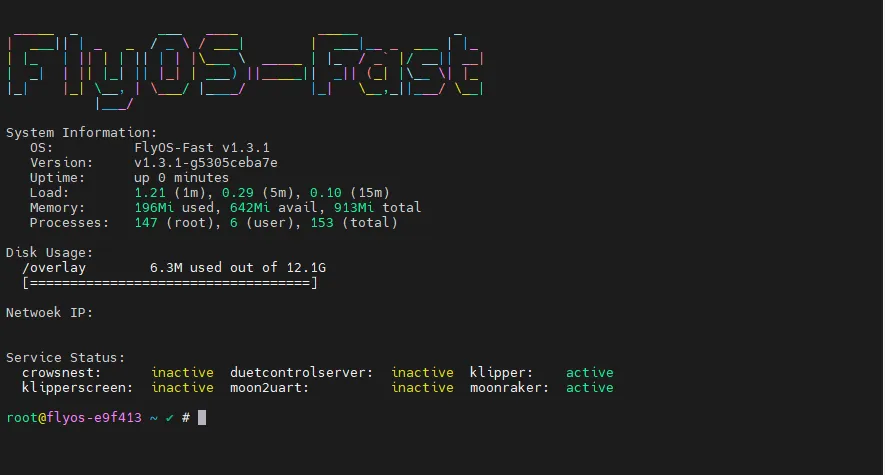
- Чтобы проверить
IP-адресустройства, необходимо подключить сетевой кабель или подключиться к Wi-Fi Подключить Wi-Fi
Подключение к хост-компьютеру по SSH через сетевой IP-адрес
- Войдите в административную панель маршрутизатора, к которому подключен хост-компьютер, если вы не знаете IP-адрес хост-машины
- Убедитесь, что вы знаете имя пользователя и пароль хост-машины
- FlyOS-FAST по умолчанию использует имя пользователя root и пароль mellow
- Если плата уже загружена и подключена к сети, вы можете использовать следующий способ подключения по SSH
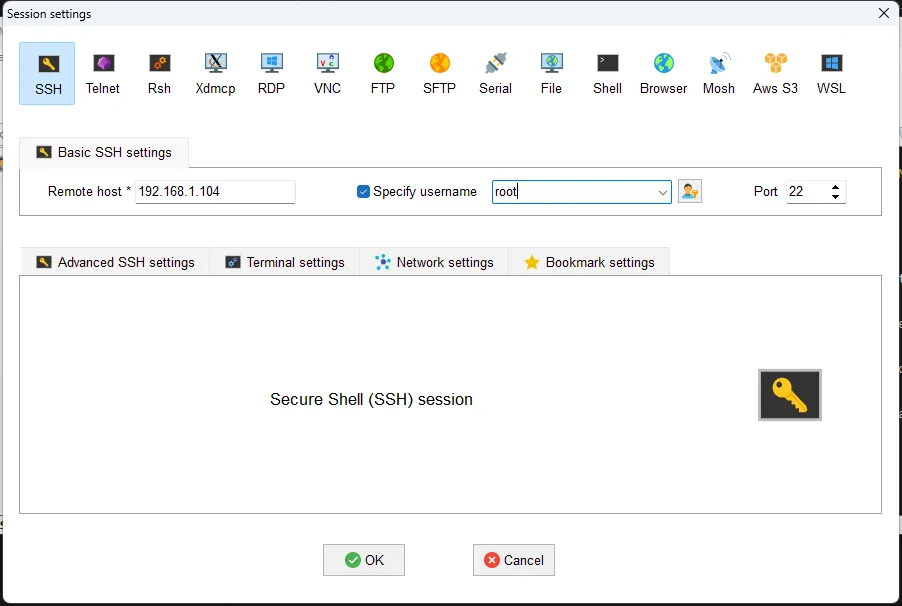
- Откройте MobaXterm и выполните следующие настройки. IP-адрес укажите тот, который проверили ранее, также его можно найти в административной панели маршрутизатора
Примечание: на шаге 4 здесь введите имя пользователя хост-машины
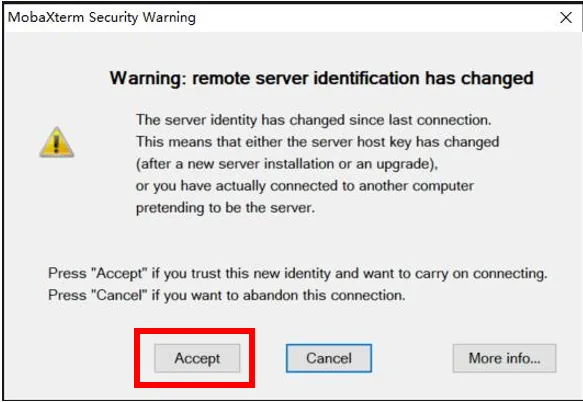
- При первом подключении появится окно, нажмите
Accept, чтобы продолжить
- При появлении запроса введите пароль хост-машины и нажмите Enter
Примечание: вводимый пароль не отображается, просто введите его и нажмите Enter
- В системе FLY-FAST имя пользователя:
root, пароль:mellow

подсказывать
- Появление интерфейса, как на изображении ниже, означает успешный вход.
- С версии FAST V1.3.0 стиль интерфейса был обновлен.
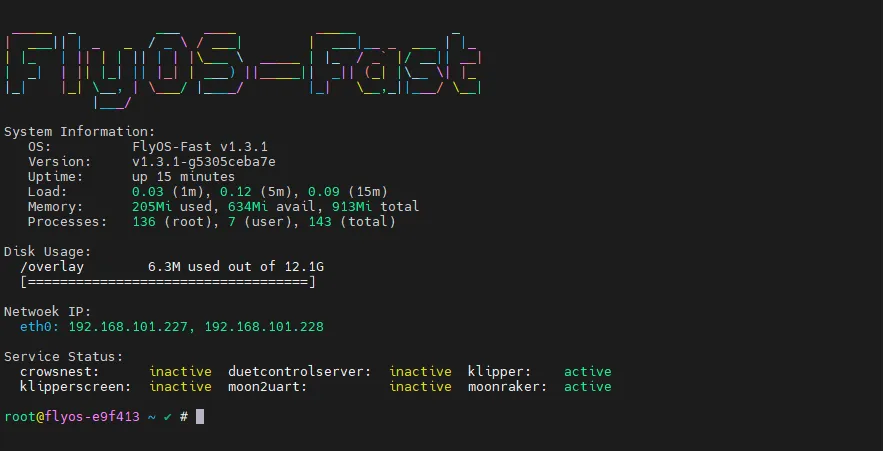
- Вход выполнен успешно
Loading...