Руководство по прошивке и настройке системного образа
Шаг первый: Запись образа системы
1. Перейти в интерфейс настройки системы
После запуска программного обеспечения выберите в меню слева пункт Настройка системы, чтобы открыть интерфейс записи системы.
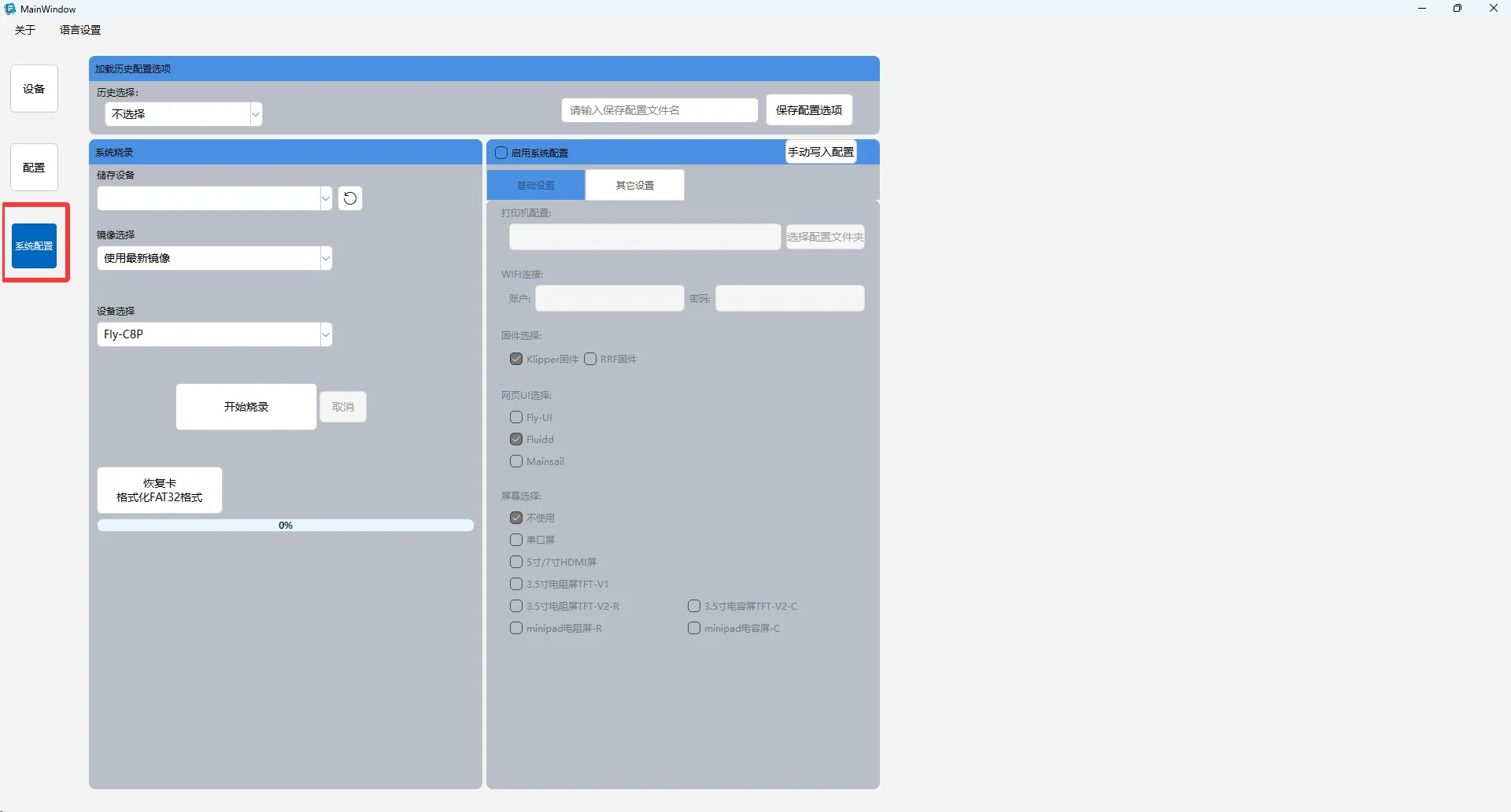
2. Подключение накопителя
Подключите карту памяти, на которую будет производиться запись, к USB-порту компьютера с помощью карт-ридера.
💡 Рекомендация: Используйте порт USB 3.0 или выше, это значительно повысит скорость записи.
3. Определение устройства хранения
Нажмите кнопку Обновить рядом с надписью Устройство хранения, чтобы убедиться, что система правильно определила подключенную карту памяти.
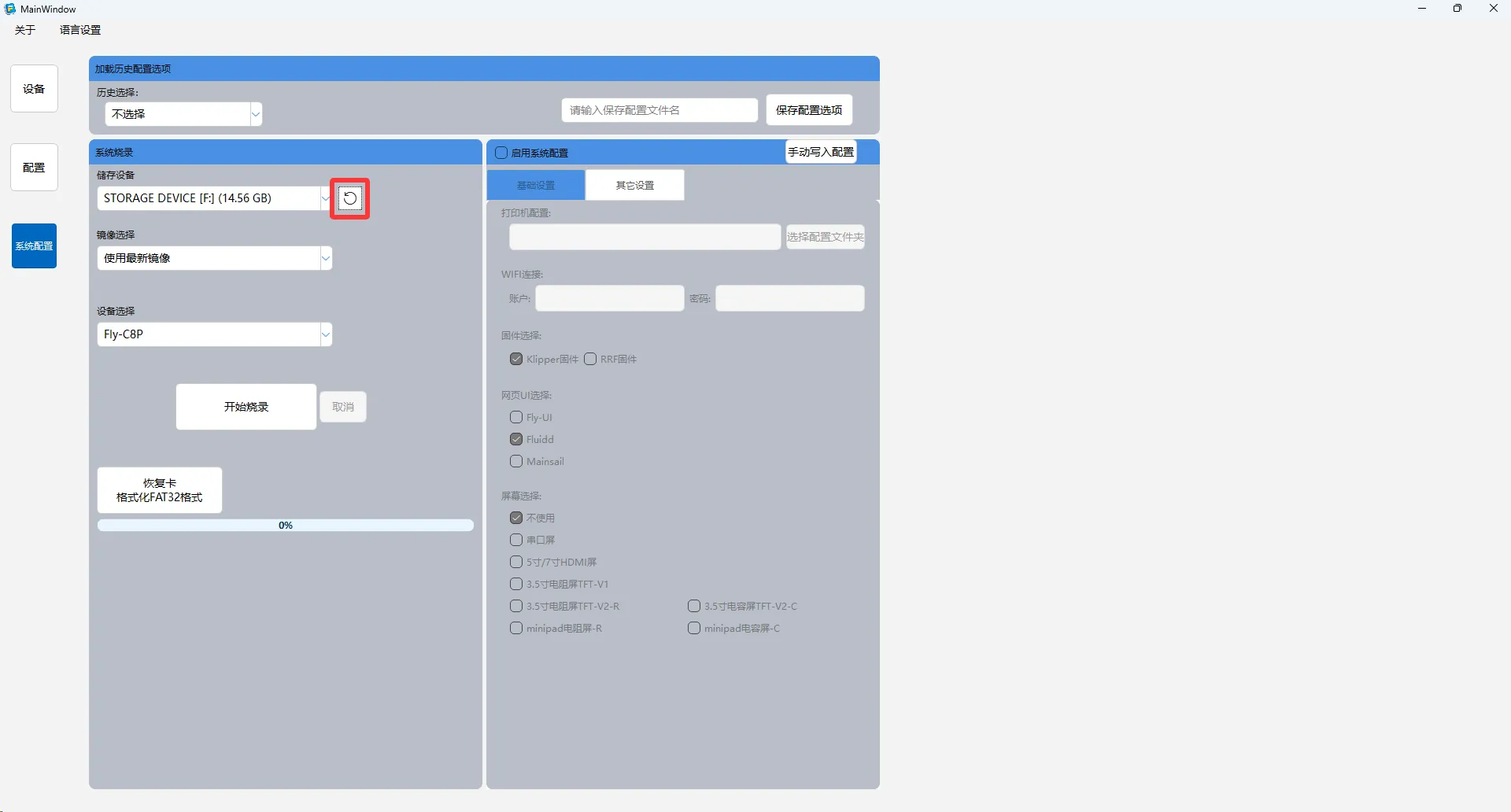
4. Выбор модели устройства
Нажмите Выбор устройства и выберите соответствующую конфигурацию в соответствии с моделью используемого устройства.
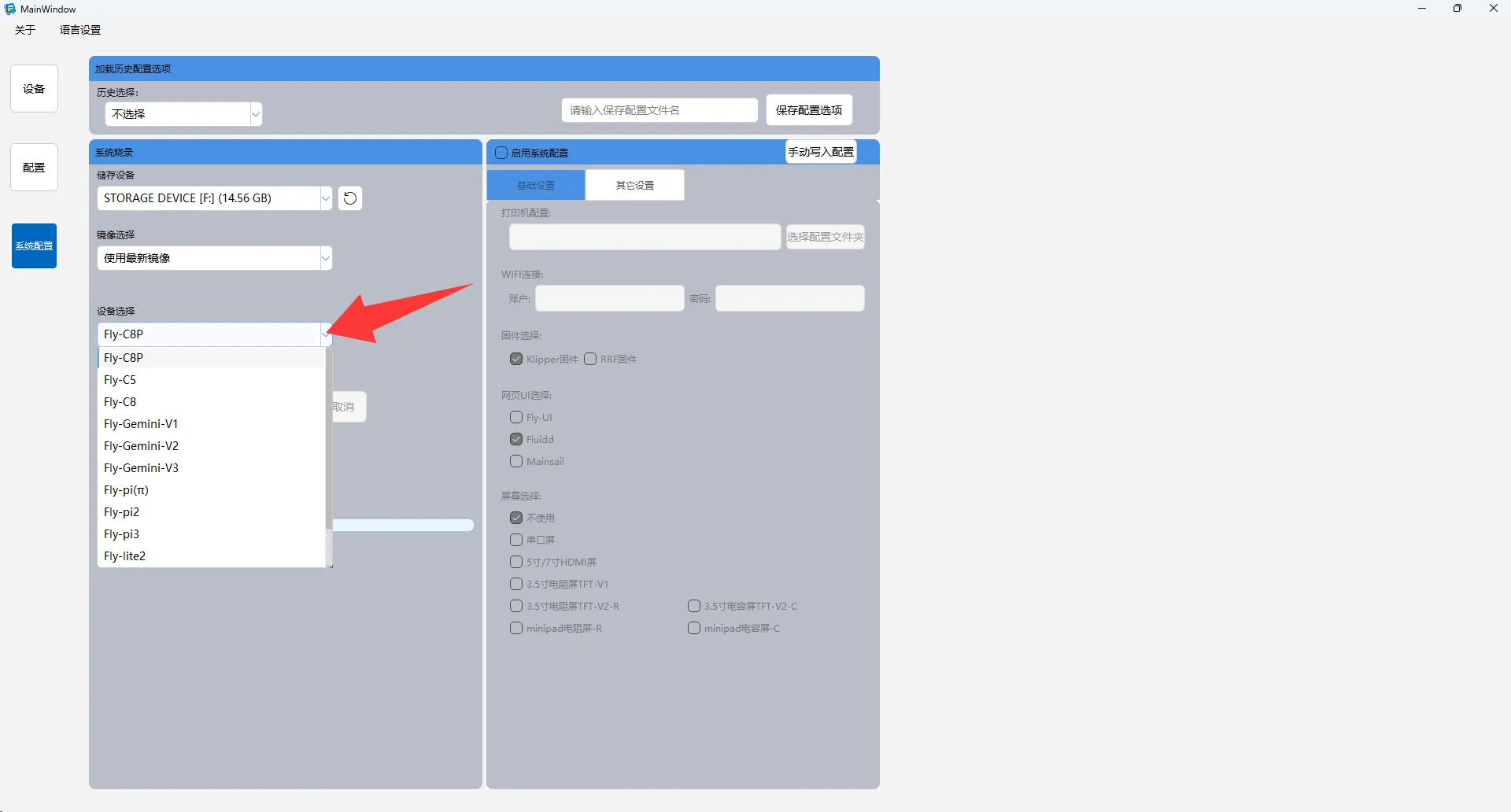
5. Выполнить запись
После правильного выбора устройства нажмите кнопку Начать запись.
- Эта операция безвозвратно сотрет все данные на карте памяти!
- Перед записью обязательно выполните резервное копирование важных файлов.
- Во время процесса записи не отключайте устройство.
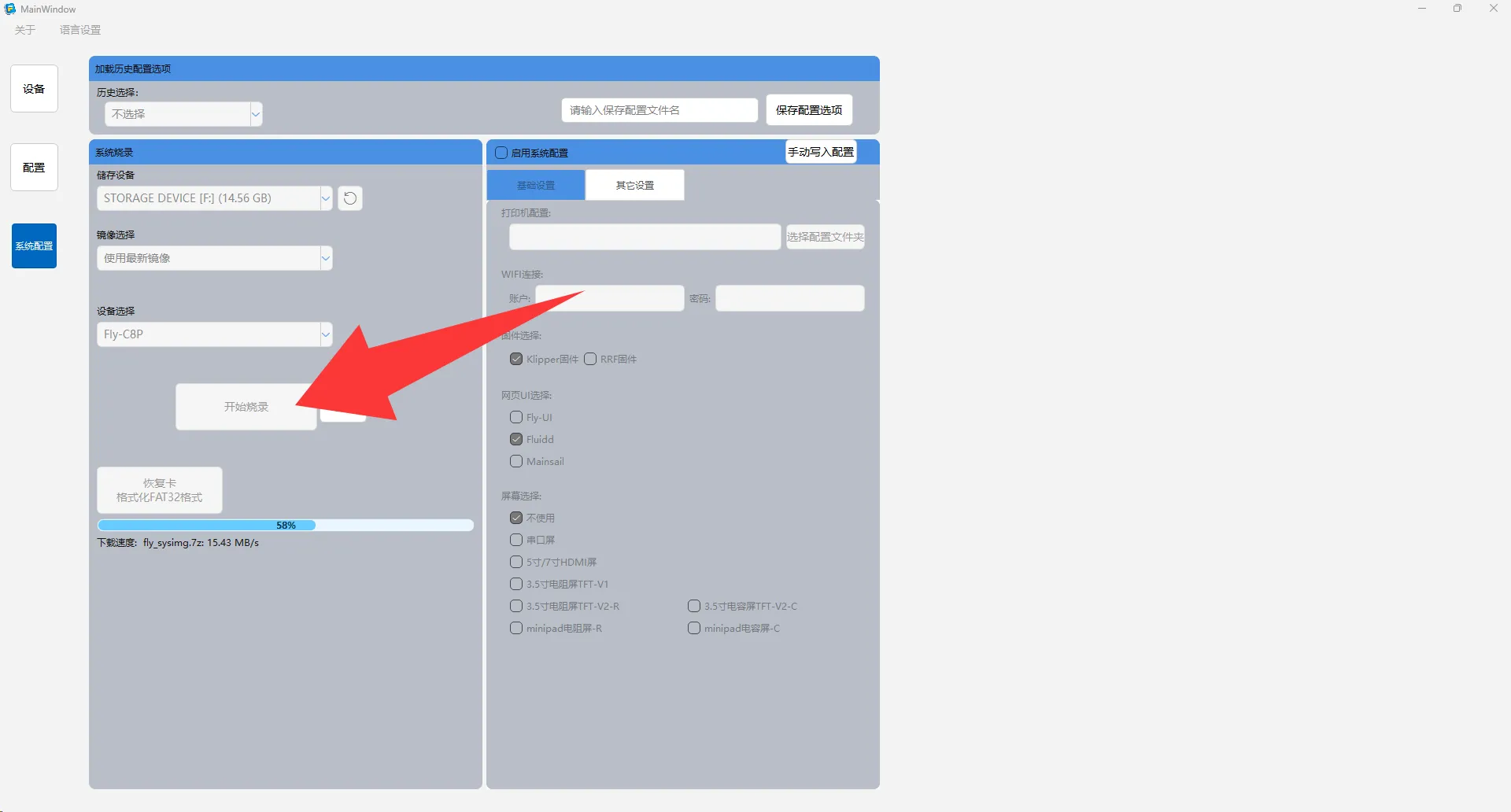
6. Завершение записи
Дождитесь завершения процесса записи. Когда на экране появится надпись "Завершено", это означает, что образ системы успешно записан.
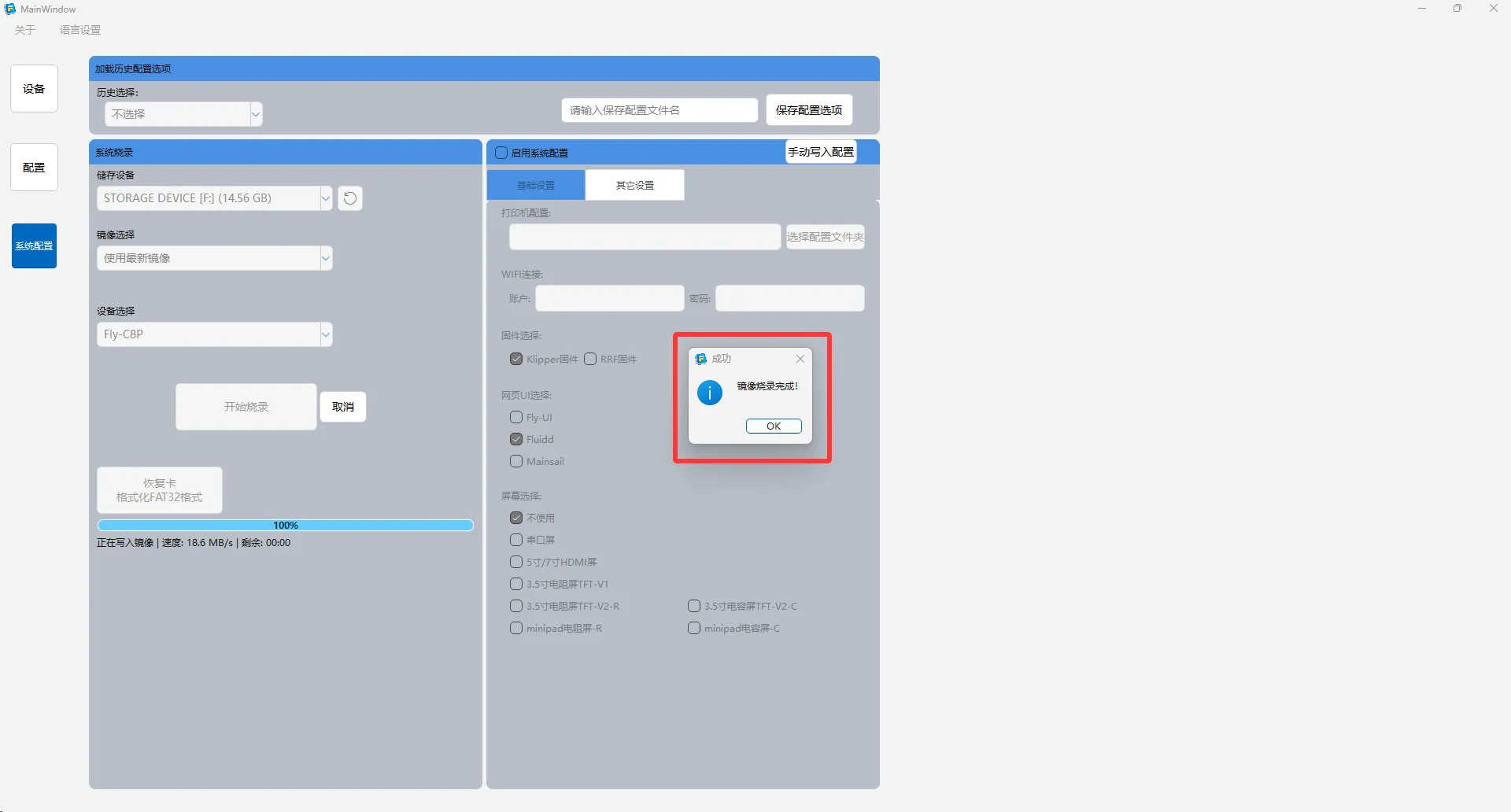
Шаг второй: Настройка системы
✅ Совет: После завершения выбора и изменения всех параметров настройки обязательно нажмите кнопку Вручную записать конфигурацию, чтобы все настройки были корректно сохранены на системной карте.
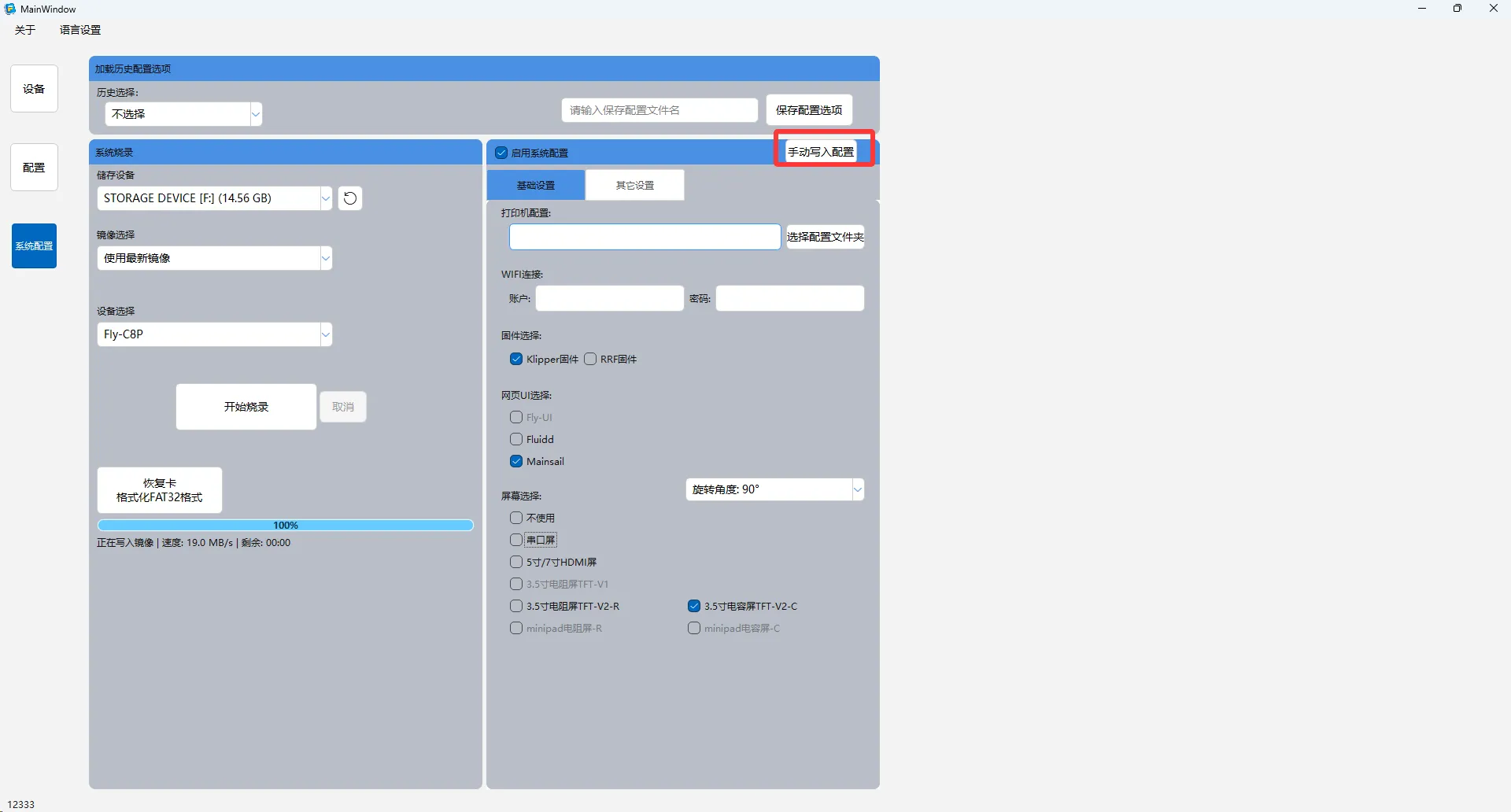
1. Активация функции настройки
Нажмите переключатель Активировать настройку системы, чтобы активировать параметры настройки системы.
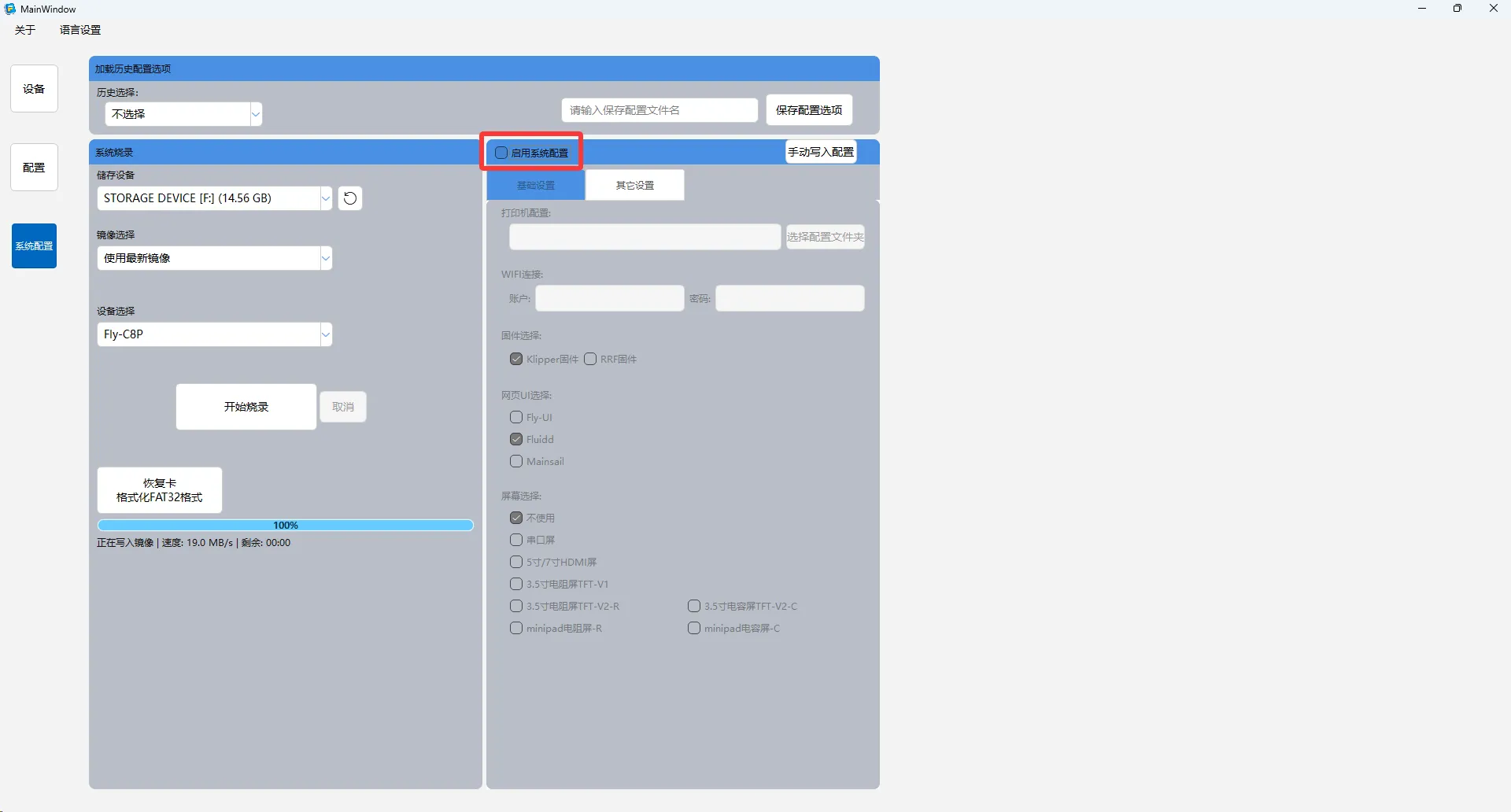
2. Основные настройки
Управление конфигурационными файлами
- Поддерживается только выбор папки.
- Конфигурационные файлы из выбранной папки будут автоматически скопированы на системную карту.
- Система автоматически загрузит конфигурацию при запуске.
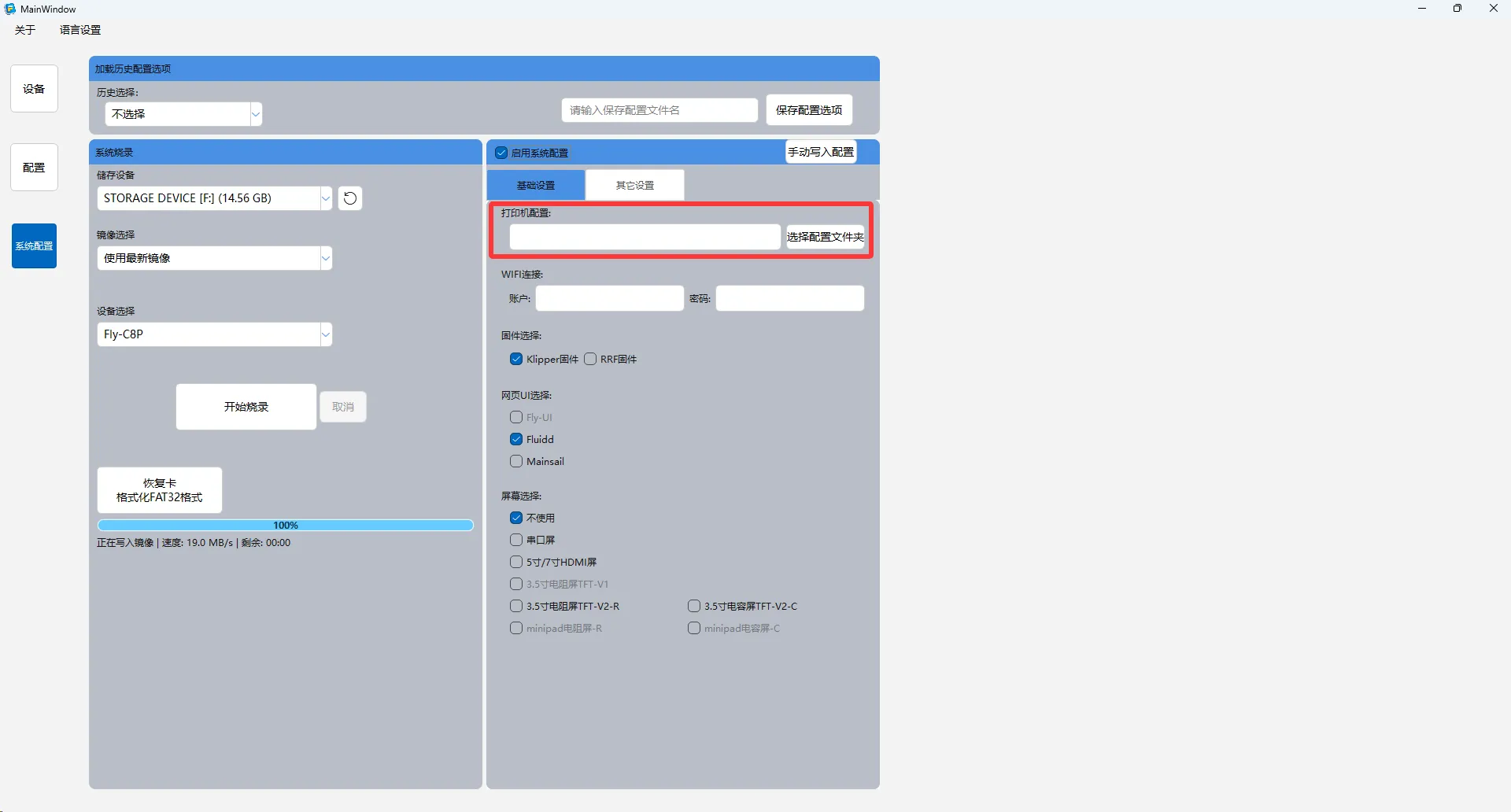
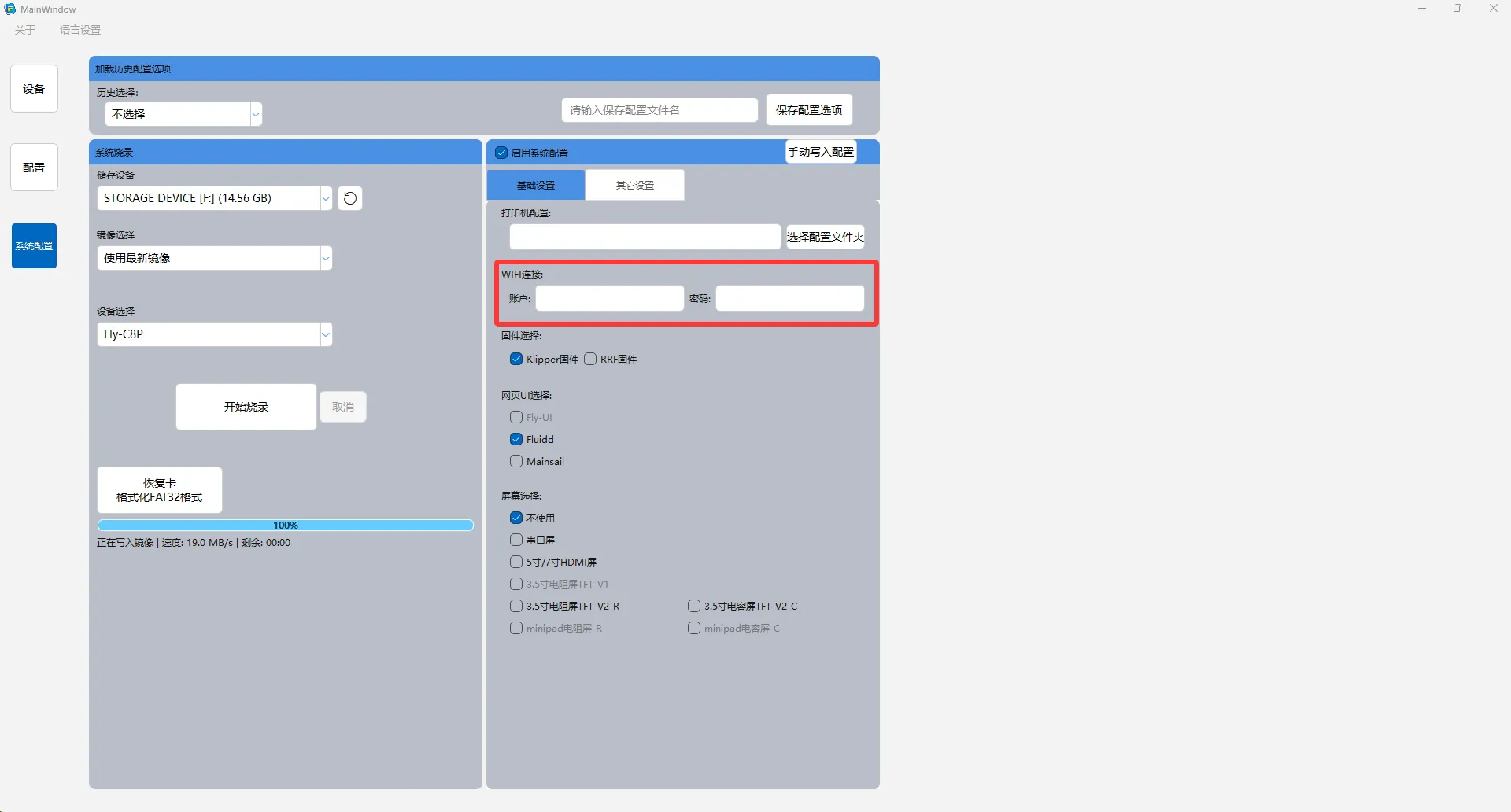
Настройка Wi-Fi сети
Введите доступное имя Wi-Fi и пароль, чтобы настроить сетевое подключение устройства.
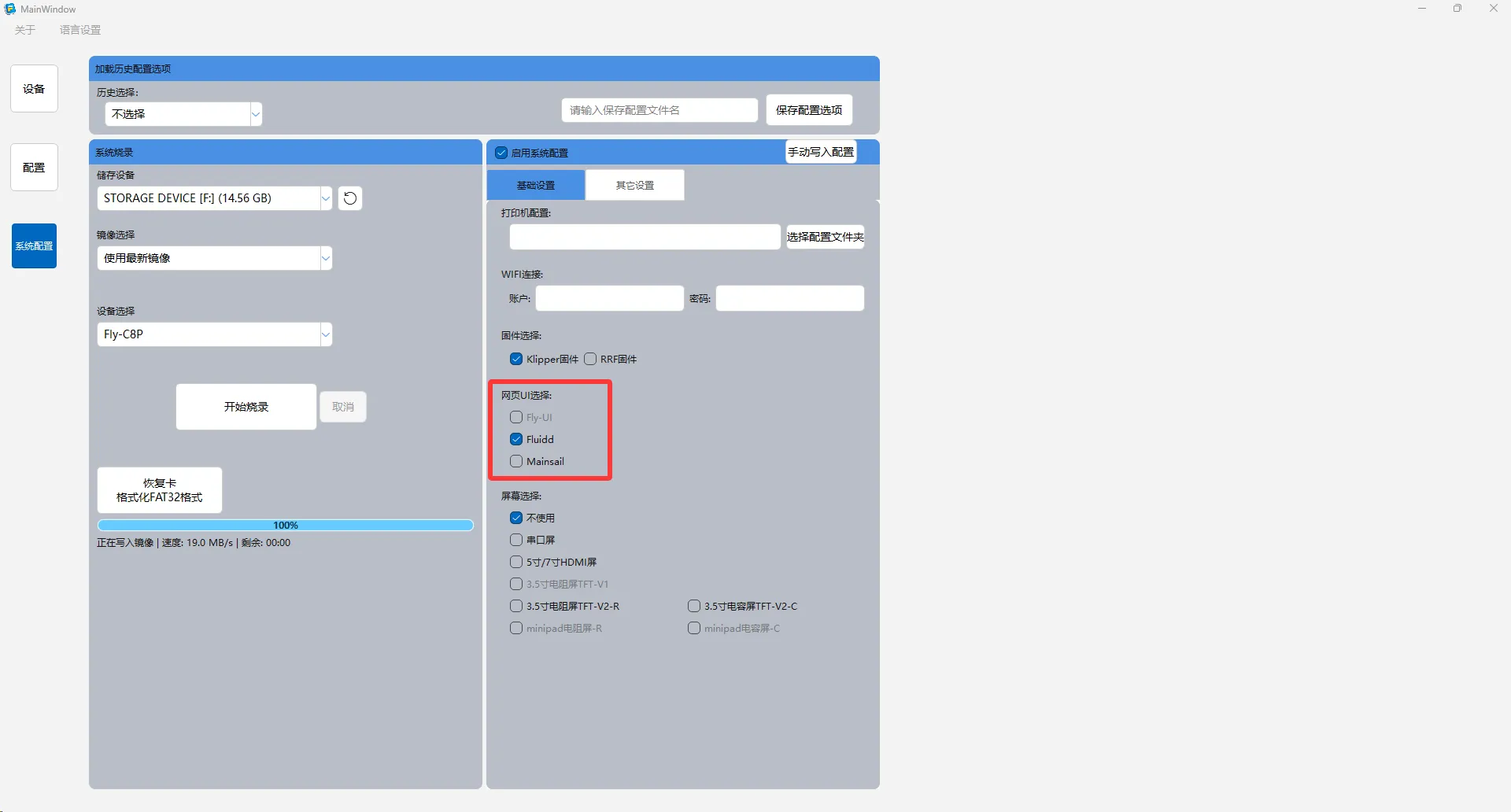
Выбор веб-интерфейса
В настоящее время поддерживаются следующие веб-интерфейсы:
- Fluidd - легковесный веб-интерфейс Klipper
- Mainsail - функциональный веб-интерфейс Klipper
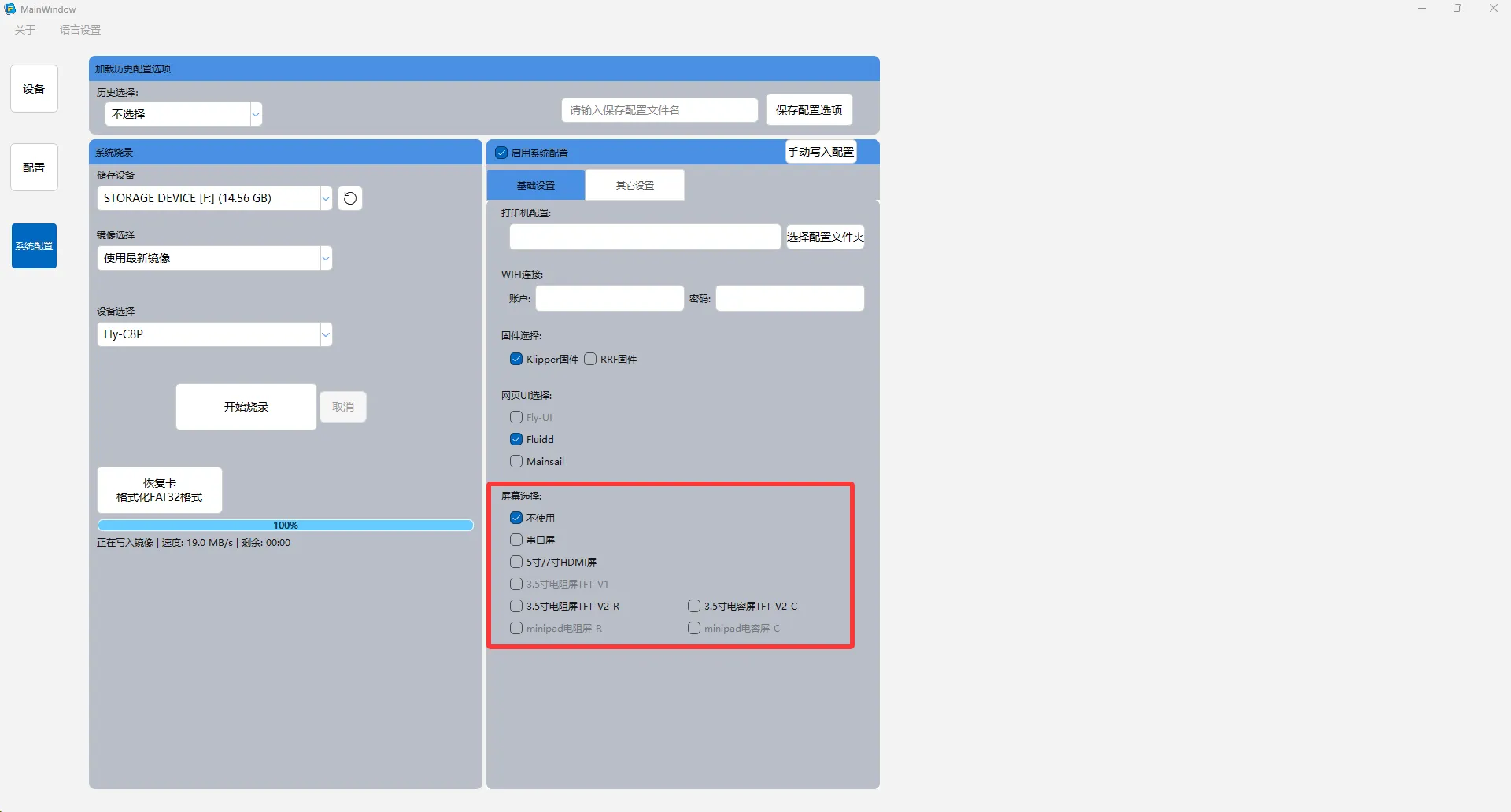
Настройка отображения
Настройте параметры дисплея в соответствии с типом подключенного монитора.
3. Расширенные настройки
Идентификация устройства
Установите персонализированное имя принтера для удобства идентификации в сети.

Настройка камеры
Настройте параметры видеосервиса, чтобы активировать функцию видеонаблюдения.

Региональные настройки
Установите язык системы и соответствующий часовой пояс, чтобы обеспечить точное отображение времени.

Настройка связи
Настройте скорость передачи по шине CAN для оптимизации связи между устройствами.

Полезный совет: После завершения всех настроек безопасно извлеките карту памяти, а затем вставьте ее в целевое устройство для запуска системы.