Compilation du firmware USB
Commencer la compilation
- Ordinateur hôte sur lequel le service
klipperest installé Connexion SSH via le réseau - Et le périphérique doit être correctement connecté à l'ordinateur hôte
- Remarque : veuillez utiliser un ordinateur hôte standard, comme un Raspberry Pi, une carte FLY, etc. Si vous utilisez un ordinateur hôte modifié (par exemple, une clé WiFi, un Redmi, etc.), ces ordinateurs hôtes présentant trop de problèmes, nous ne pourrons pas vous fournir d'assistance technique.
- Tutoriel de compilation du firmware pour ordinateur hôte standard
- Tutoriel de compilation du firmware pour système FAST
- S'applique à la plupart des systèmes d'ordinateurs hôtes standards comme Raspberry Pi, carte FLY, etc.
- Veuillez ne pas utiliser l'utilisateur
ROOTpour effectuer n'importe quelle opération sur ce type d'ordinateur hôte - Veuillez effectuer les opérations en tant qu'utilisateur standard
- Méthode pour changer d'utilisateur : par exemple, dans le système
FlyOS-Armbian, veuillez utiliser la commandesu flypour passer à l'utilisateur standard - Pour les autres systèmes, veuillez utiliser la commande
su <nom d'utilisateur de votre ordinateur hôte>pour passer à l'utilisateur standard
su <nom d'utilisateur de votre ordinateur hôte>
- Remarques importantes concernant le système
FlyOS-FAST- Le nom d'utilisateur par défaut du système
FASTestroot, et le mot de passe estmellow - La compilation du firmware ne peut être effectuée qu'en tant qu'utilisateur
root - Le système
FASTne possède que l'utilisateurROOT, il est donc inutile de changer d'utilisateur !!!
- Le nom d'utilisateur par défaut du système
- Assurez-vous que l'hôte peut se connecter normalement à Internet
- Avant de compiler le firmware, vous devez utiliser SSH pour vous connecter à distance via le réseau à l'hôte
- Veuillez ne pas utiliser d'outil de terminal série pour vous connecter à l'hôte
Instructions d'utilisation pour la compilation et la configuration du firmware Klipper
Assurez-vous que le mode de saisie du clavier est en mode demi-largeur, c'est-à-dire en mode anglais
- La touche
↑(haut) et la touche↓(bas) du clavier sont utilisées pour déplacer le curseur verticalement afin de sélectionner les éléments du menu - La touche
Entréeou la toucheEspaceest utilisée pour cocher une option de menu ou entrer dans un sous-menu - La touche
Échapest utilisée pour revenir au menu précédent - La touche
Qpermet de quitter la page de configuration du firmware Klipper - La touche
Y, lorsqu'on quitte la page de configuration du firmware Klipper et qu'une invite apparaît, appuyez surYpour enregistrer le fichier de configuration
Si le nombre d'options de la page de configuration est limité, activez d'abord [ ] Activer les options de configuration de niveau inférieur supplémentaires pour afficher certaines options masquées
Voici comment compiler le firmware :
-
Connectez-vous à SSH puis entrez la commande suivante et appuyez sur Entrée :
cd ~/klipper && rm -rf ~/klipper/.config && rm -rf ~/klipper/out && make menuconfig -
Où
rm -rf ~/klipper/.config && rm -rf ~/klipper/outest la suppression des données de compilation précédentes et du firmwaremake menuconfigest la compilation du firmware, après l'exécution, une interface similaire à celle ci-dessous devrait apparaître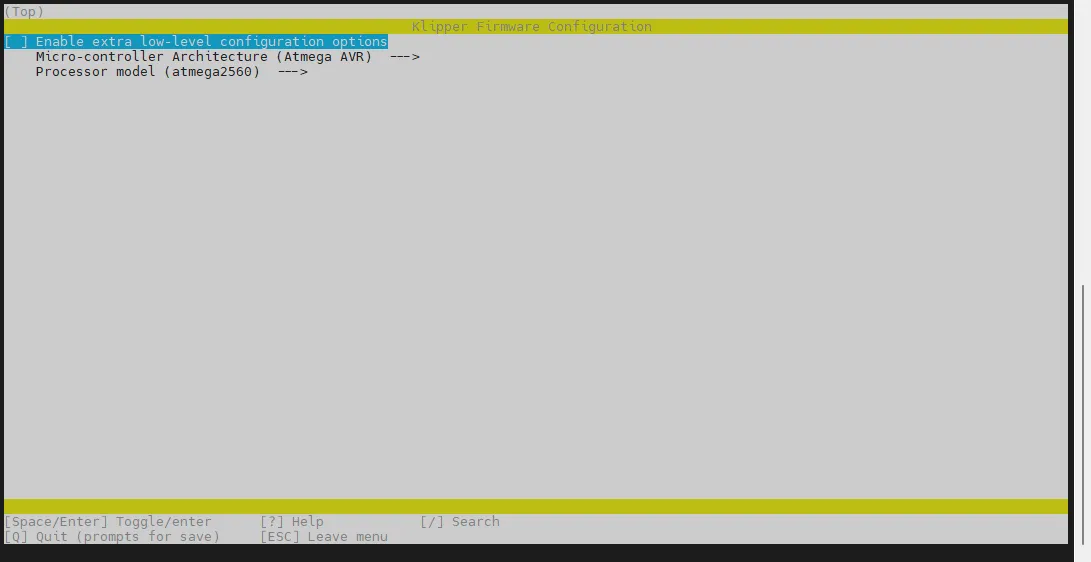
-
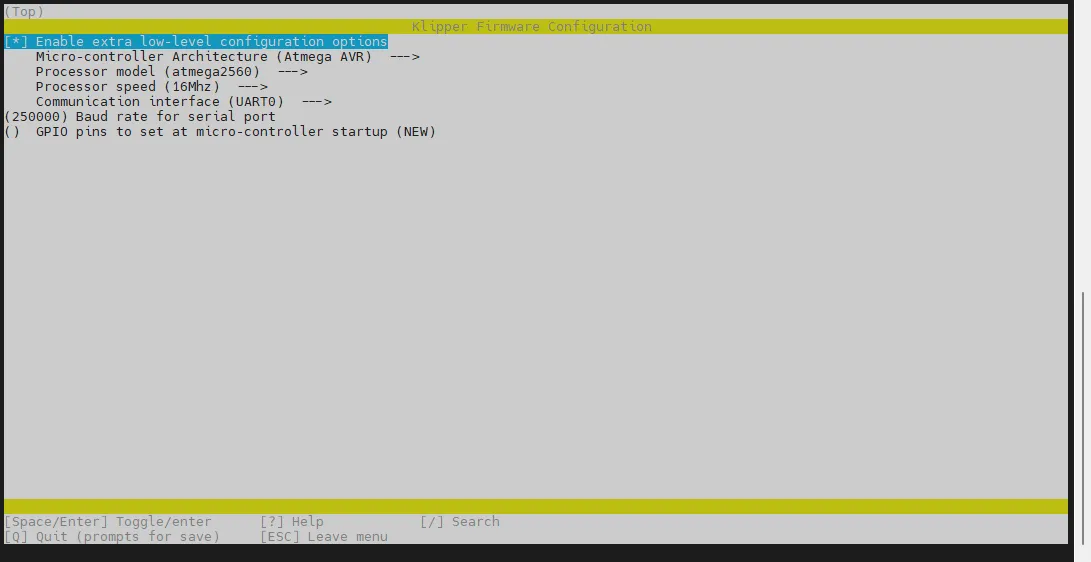
Sélectionnez Enable extra low-level configuration options et appuyez sur Entrée
-
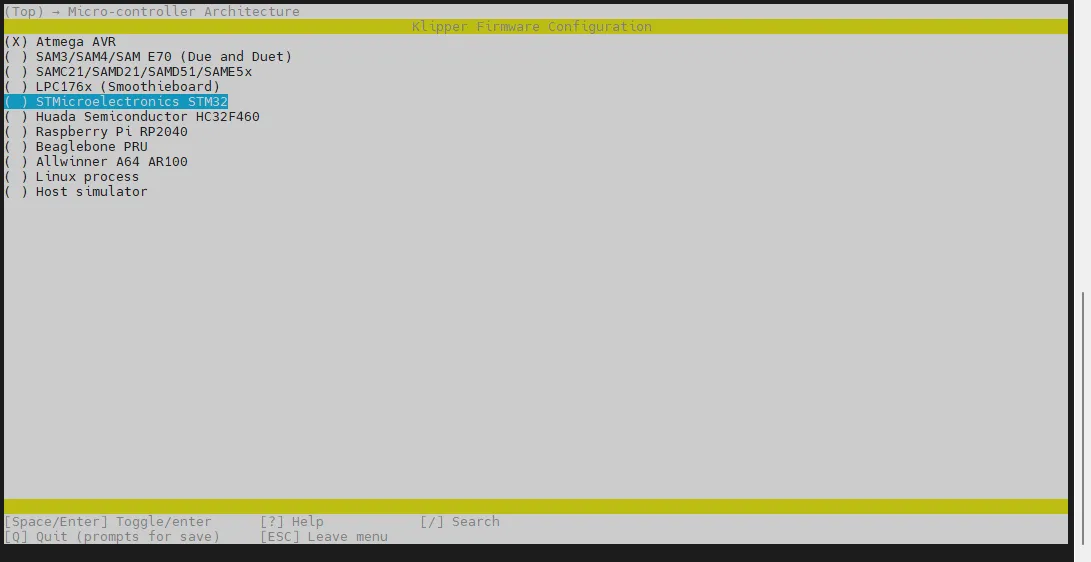
Accédez au menu Micro-controller Architecture puis sélectionnez STMicroelectronics STM32 et appuyez sur Entrée
-
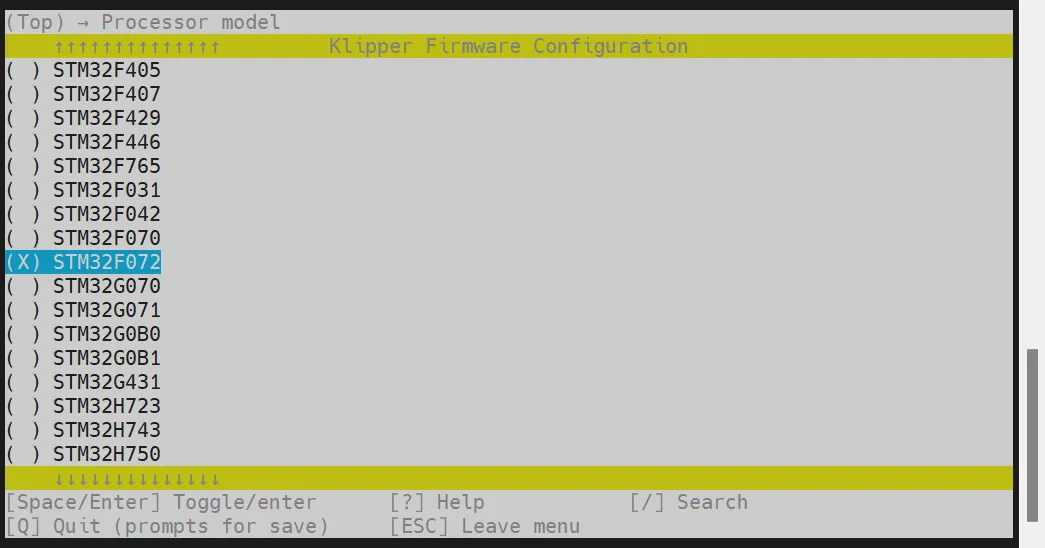
Accédez au menu Processor model, sélectionnez STM32F072 et appuyez sur Entrée
-
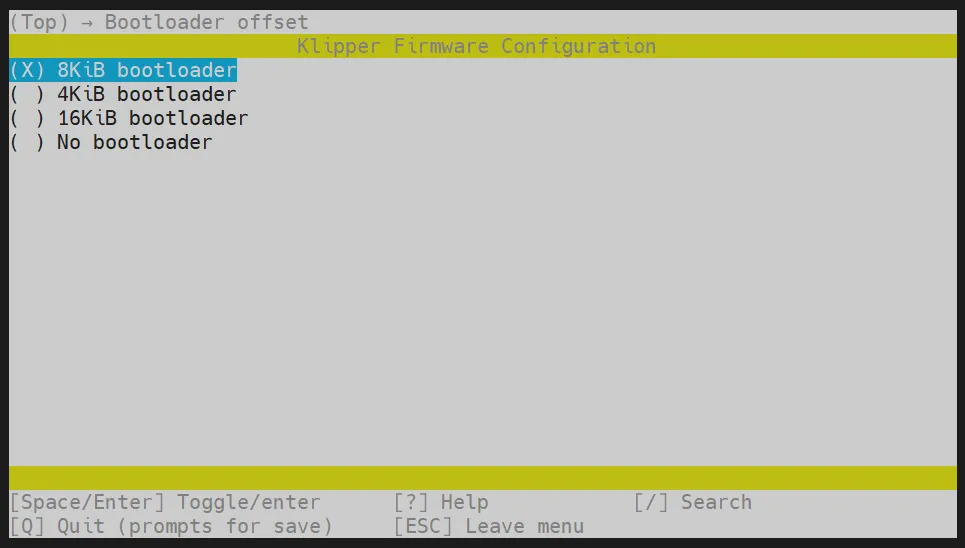
Sélectionnez Bootloader offset, choisissez : 8KiB bootloader
-
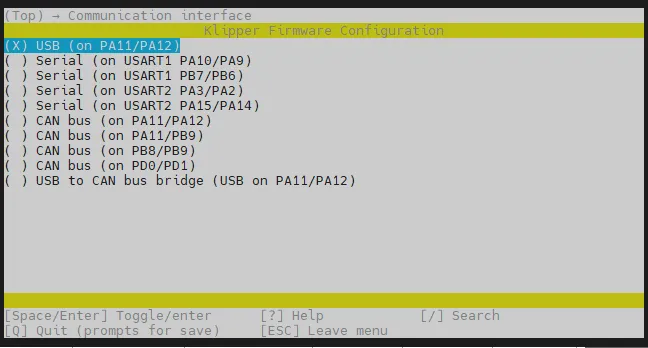
Communication interface, choisissez : USB (on PA11/PA12) et appuyez sur Entrée
-
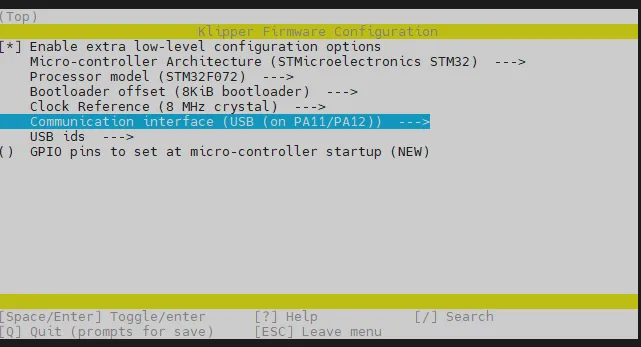
Veuillez vérifier avec l'image ci-dessous pour vous assurer qu'elle correspond, avant de passer à l'étape suivante
- Appuyez sur la touche
Q, l'option Save configuration apparaît, puis appuyez sur la toucheY
- La configuration devrait maintenant être enregistrée et vous devriez être revenu à l'interface de ligne de commande
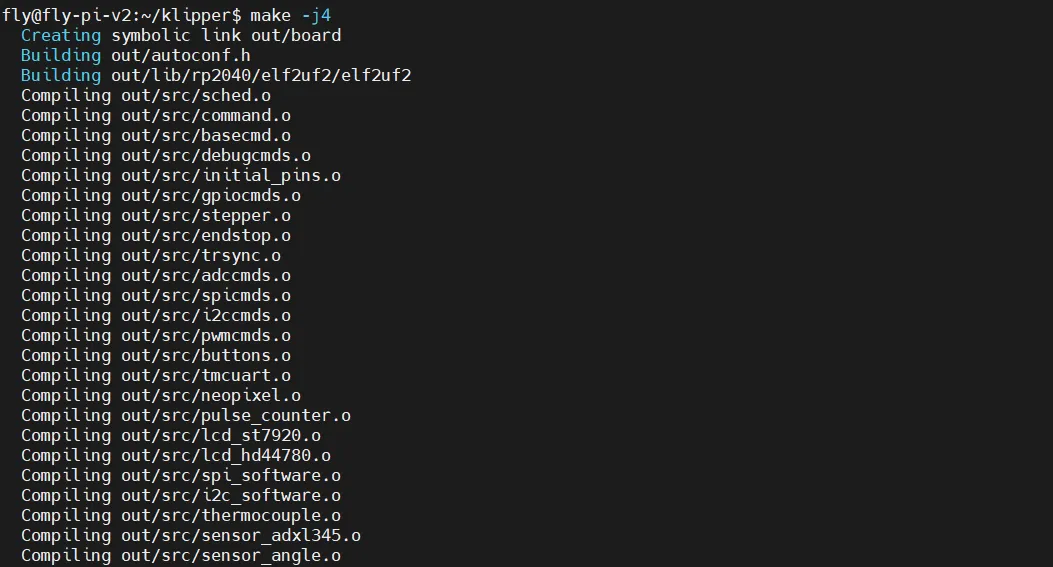
- Entrez la commande ci-dessous pour commencer la compilation, cela prendra un certain temps
make -j4
-
La compilation est réussie si la sortie finale est la suivante :
Linking out/klipper.elf
Creating bin file out/klipper.bin
Vérifier si le mode flash est activé
- Après avoir connecté la carte mère à l'ordinateur hôte avec un câble Type-C, double-cliquez sur le bouton reset. Une LED sur la carte mère devrait clignoter.
- Si aucune LED ne clignote, veuillez reflasher le firmware Katapult : Flasher le firmware Katapult
- Si aucune LED ne clignote, après avoir flashé le firmware Katapult, passez à l'étape suivante.
- Assurez-vous que la machine supérieure peut se connecter normalement à Internet et que le câble de données du périphérique inférieur connecté à la machine supérieure a une fonction de transmission de données.
- Après avoir établi une connexion SSH avec la machine supérieure, entrez la commande
lsusbet appuyez sur Entrée. Si l'information entourée dans l'image ci-dessous est affichée, vous pouvez passer à l'étape suivante.- Si aucune information n'est retournée, il s'agit d'un problème système de la machine supérieure, nous ne pouvons rien faire. Vous devez remplacer un système confirmé comme fonctionnel ou changer la machine supérieure.
- Si la commande
lsusbne fonctionne pas, vous pouvez exécuter la commande suivante pour l'installer :sudo apt-get install usbutils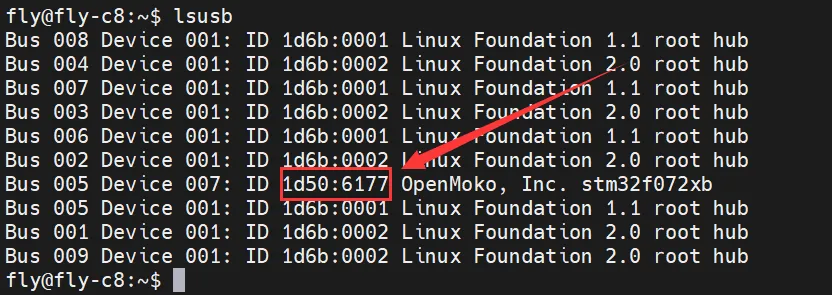
1d50:6177appartient à l'appareil que vous utiliserez cette fois.- Certaines machines supérieures peuvent ne pas afficher correctement ou ne pas afficher du tout en raison de problèmes système.
- Si vous pouvez voir l'appareil après avoir entré la commande
lsusb, mais que1d50:6177n'est pas affiché, essayez de changer de câble de données et connectez le contrôleur mère à un autre port USB de la machine supérieure.
- Si vous avez effectué les étapes mentionnées précédemment et que la mise à jour du firmware Klipper a réussi, et que le contrôleur mère fonctionne normalement, mais que vous souhaitez uniquement mettre à jour le firmware Klipper, veuillez consulter la section
Mise à jour du firmwaredu menu latéral droit de cette page.
Il est obligatoire de trouver le périphérique 1d50:6177 avant de poursuivre.
Flasher le firmware
- La connexion Internet est requise lors de l'installation du plugin de programmation. Veuillez vous assurer que votre ordinateur hôte est correctement connecté à Internet.
- Si l'installation a déjà été effectuée, il n'est pas nécessaire de l'installer à nouveau.
Démarrer la programmation
-
Pour les ordinateurs hôtes autres que Fly, veuillez exécuter impérativement la commande suivante afin d'installer les paquets nécessaires à la programmation du firmware ! Sinon, la programmation du firmware ne pourra pas être effectuée.
- Dépôt par défaut
- Dépôt chinois (Gitee)
cd && git clone https://github.com/Arksine/katapult.gitcd && git clone https://gitee.com/MrCakeFuck/katapult.git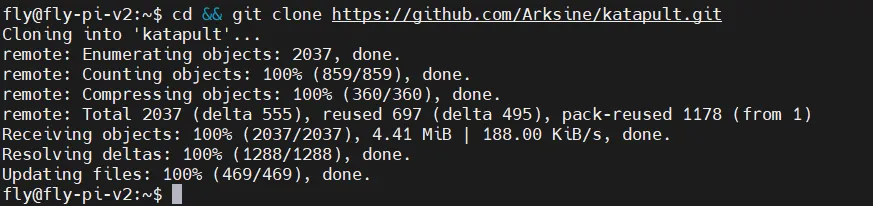
-
Utilisez la commande ci-dessous pour rechercher l'ID de votre périphérique. L'ID affiché dans l'image ci-dessous devrait apparaître (Remarque : l'ID indiqué dans l'image est uniquement fourni à titre d'exemple, chaque carte mère possède un ID différent).
ls /dev/serial/by-id/*
-
Utilisez la commande ci-dessous pour programmer le firmware. Assurez-vous que le firmware a déjà été compilé, veuillez remplacer
<votre ID de carte mère>par l'ID obtenu à l'étape précédente.
- Méthode de programmation pour Fly-Armbian et ordinateurs hôtes classiques
- Méthode de programmation pour Fly-FAST
~/klippy-env/bin/python ~/katapult/scripts/flashtool.py -d /dev/serial/by-id/<votre ID de carte mère>
python ~/katapult/scripts/flashtool.py -d /dev/serial/by-id/<votre ID de carte mère>
-
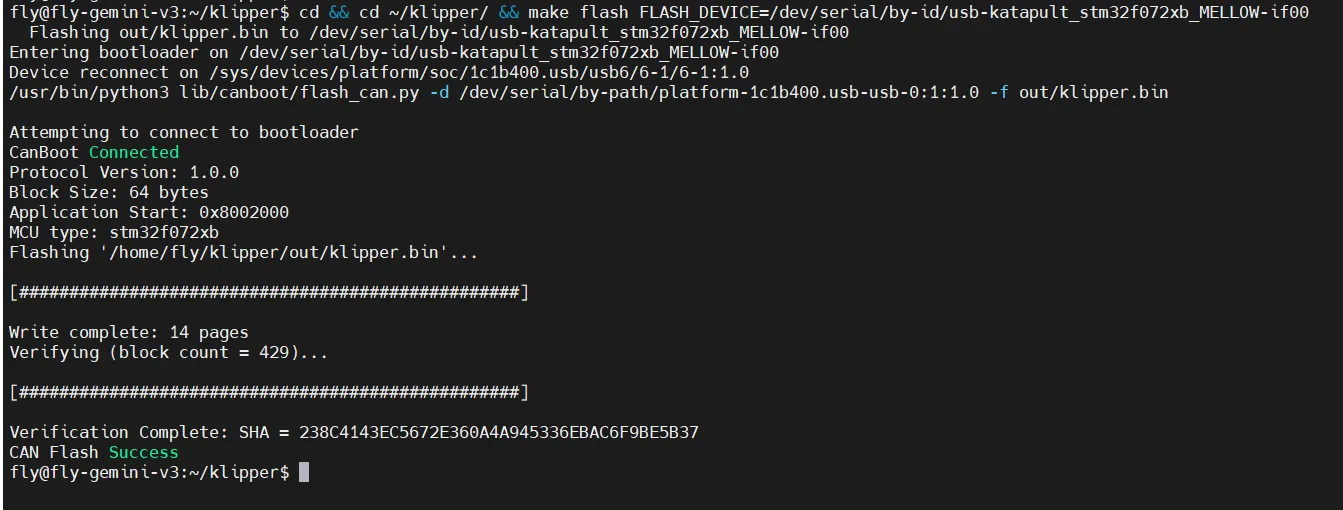
Ci-dessous un exemple :

-
Exemple après la programmation :
Mise à jour du firmware
- Mise à jour du firmware USB
- Mise à jour du firmware CAN de pontage
-
Utilisez la commande ci-dessous pour rechercher l'ID de votre carte mère. L'ID affiché dans l'image ci-dessous devrait apparaître (Remarque : l'ID indiqué dans l'image est uniquement fourni à titre d'exemple, chaque carte mère possède un ID différent).
ls /dev/serial/by-id/*
Dans l'image ci-dessous, /dev/serial/by-id/usb-katapult_rp2040_E662549553642032-if00 est l'ID de la carte mère.
-
La mise à jour du firmware USB nécessite l'exécution de la commande suivante après la compilation du firmware le plus récent. Veuillez remplacer
<votre ID de carte mère>par l'ID obtenu à l'étape précédente.cd ~/klipper/ && make flash FLASH_DEVICE=<votre ID de carte mère>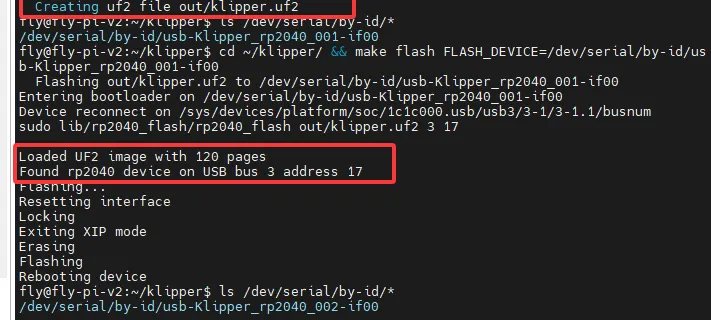
- Pour mettre à jour le firmware CAN de pontage USB, après avoir compilé le firmware le plus récent, entrez la commande suivante pour redémarrer dans Katapult. (Comme indiqué dans l'image ci-dessous, l'ID affiché est uniquement à titre d'exemple, veuillez vous référer à l'ID dans votre fichier de configuration.)
<votre ID de carte mère>correspond à l'UUID CANBUS de la carte mère figurant dans votre fichier de configuration printer.cfg.
- Méthode de réinitialisation pour Fly-Armbian et ordinateurs hôtes classiques
- Méthode de réinitialisation pour Fly-FAST
- Veuillez remplacer
<votre ID de carte mère>par l'ID obtenu à l'étape précédente.~/klippy-env/bin/python3 ~/katapult/scripts/flashtool.py -i can0 -r -u <votre ID de carte mère>
- Veuillez remplacer
<votre ID de carte mère>par l'ID obtenu à l'étape précédente.python3 ~/katapult/scripts/flashtool.py -i can0 -r -u <votre ID de carte mère>
- Dans l'image ci-dessous,
f95cee90e1f9est l'UUID CANBUS de la carte mère.

-
Après avoir redémarré dans Katapult, utilisez la commande ci-dessous pour rechercher l'ID de votre carte mère. L'ID affiché dans l'image ci-dessous devrait apparaître (Remarque : l'ID indiqué dans l'image est uniquement fourni à titre d'exemple, chaque carte mère possède un ID différent).
ls /dev/serial/by-id/*
Dans l'image ci-dessous, /dev/serial/by-id/usb-Klipper_stm32f072xb_43002C000951324757373520-if00 est l'ID de la carte mère.

-
Veuillez vous assurer que le nouveau firmware a été compilé avant d'effectuer la programmation. Veuillez remplacer
<votre ID de carte mère>par l'ID obtenu à l'étape précédente.cd ~/klipper/ && make flash FLASH_DEVICE=<votre ID de carte mère>
Solution en cas de programmation d'un firmware incorrect
- Débranchez l'alimentation de la carte mère, puis reconnectez-la rapidement et appuyez deux fois sur le bouton de réinitialisation pour revenir au mode de programmation.
- Ou reprogrammez le firmware Katapult à l'aide de Windows ou de l'ordinateur hôte Programmer le firmware Katapult