Firmware BL
- Veuillez noter que le
bootloadera déjà été flashé en usine, il n'est donc pas nécessaire de le reflasher
Entrer en mode de programmation
- Il y a deux méthodes pour entrer en mode de programmation
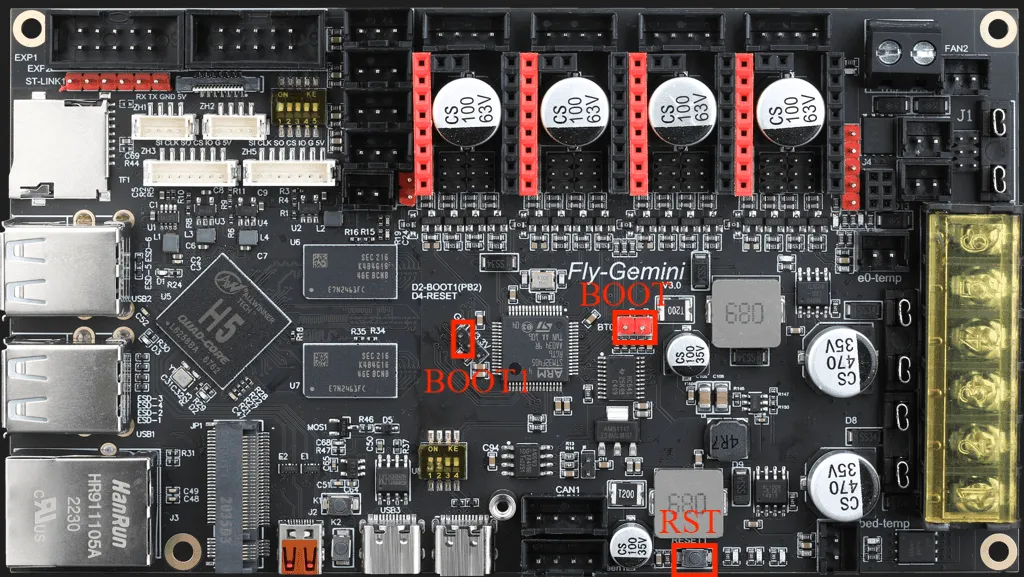
- Première méthode : lorsque la carte mère est complètement débranchée, court-circuitez BOOT et BOOT1, puis branchez un câble de données avec transmission de données à la carte mère et à votre appareil
- Deuxième méthode : après avoir branché un câble de données avec transmission de données à la carte mère et à votre appareil, court-circuitez BOOT et BOOT1, puis appuyez sur le bouton RST, relâchez ensuite le bouton RST et débranchez le court-circuit de la broche BOOT
Flasher le firmware
- Tutoriel de programmation sous Windows
- Tutoriel de programmation de l'unité supérieure
-
Firmware du bootloader Gemini
- Cliquez sur le lien de téléchargement ci-dessous
-
Loading...
-
Mettez les commutateurs de dip
3,4vers la droite, reliez l'unité inférieure à l'unité supérieure via le USB intégré -
Mettez les commutateurs de dip
1,2vers la gauche, sinon cela affectera la connexion entre l'unité inférieure et l'unité supérieure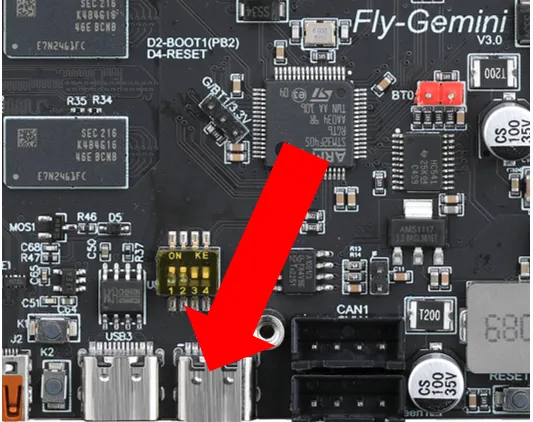
Afin d'assurer le succès de la programmation de votre STM32, veuillez prêter attention aux points suivants :
- Certains ports USB d'ordinateurs peuvent entraîner une programmation instable en raison de problèmes de pilotes ou de compatibilité du signal. Nous vous recommandons de changer de port USB pour effectuer la connexion.
- Si le changement de port ne fonctionne pas, une solution efficace consiste à utiliser un hub USB externe. Ce type de connexion améliore souvent la compatibilité.
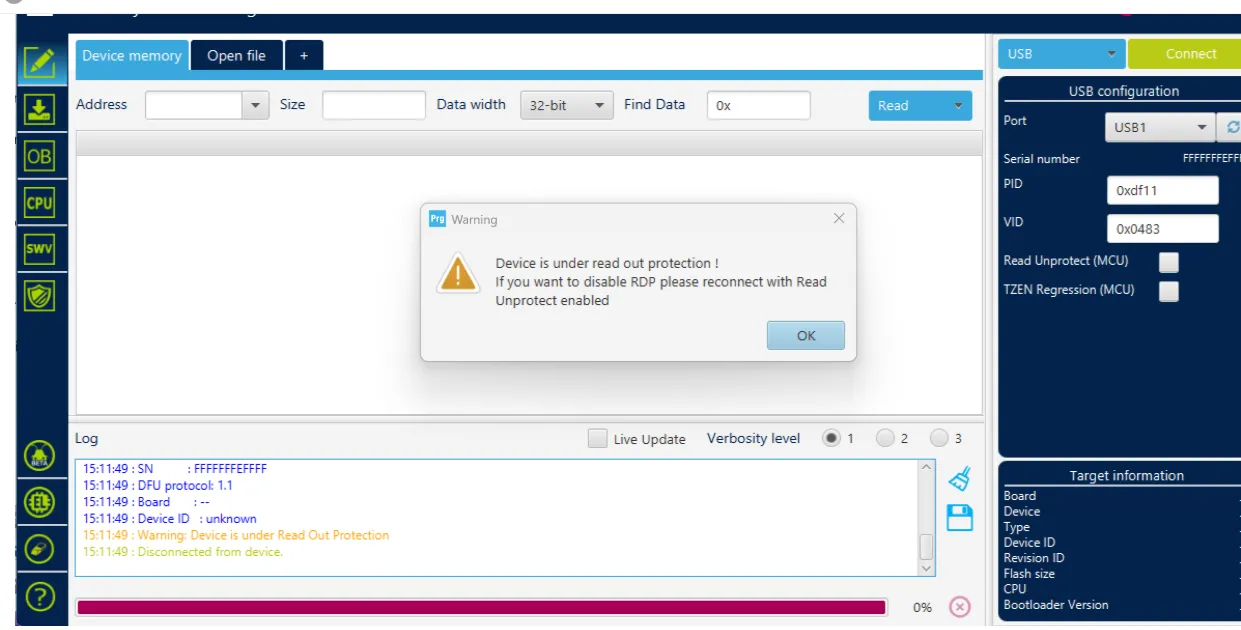
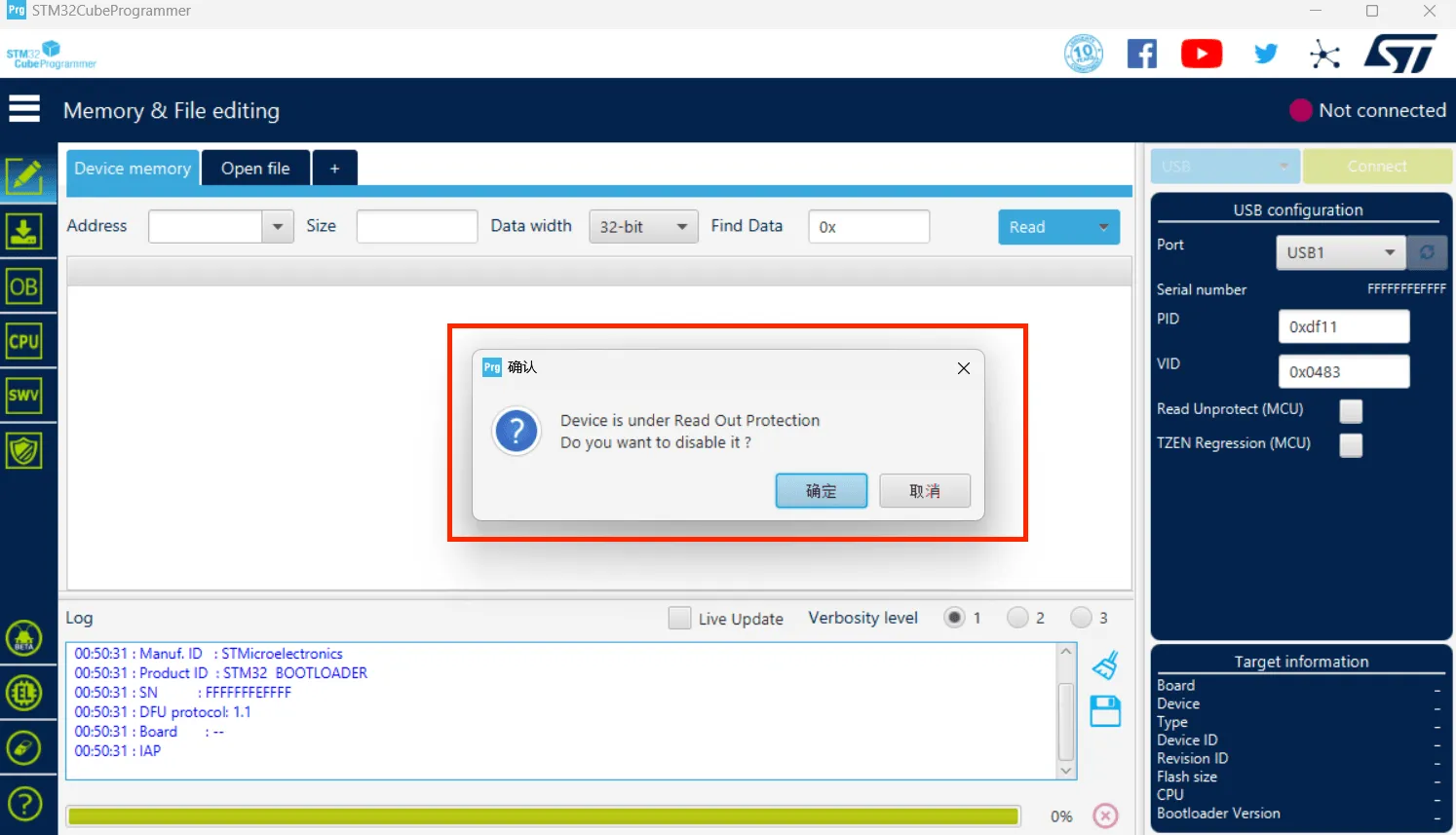
- Lorsque le logiciel affiche le message d'erreur ci-dessous, veuillez d'abord essayer d'utiliser un hub USB. Si le problème persiste, veuillez vérifier ou utiliser un logiciel de supervision pour la programmation.
- Outil de programmation Lien de téléchargement
- Télécharger
SetupSTM32CubeProgrammeret les pilotesSTM32 DFU - Télécharger le firmware dans n'importe quel répertoire sur votre ordinateur
- Connectez la carte mère à l'ordinateur à l'aide d'un câble Type-C, et assurez-vous qu'elle est en mode de programmation
dfu - Dans STM32CubeProgrammer, sélectionnez le mode USB, puis actualisez et connectez
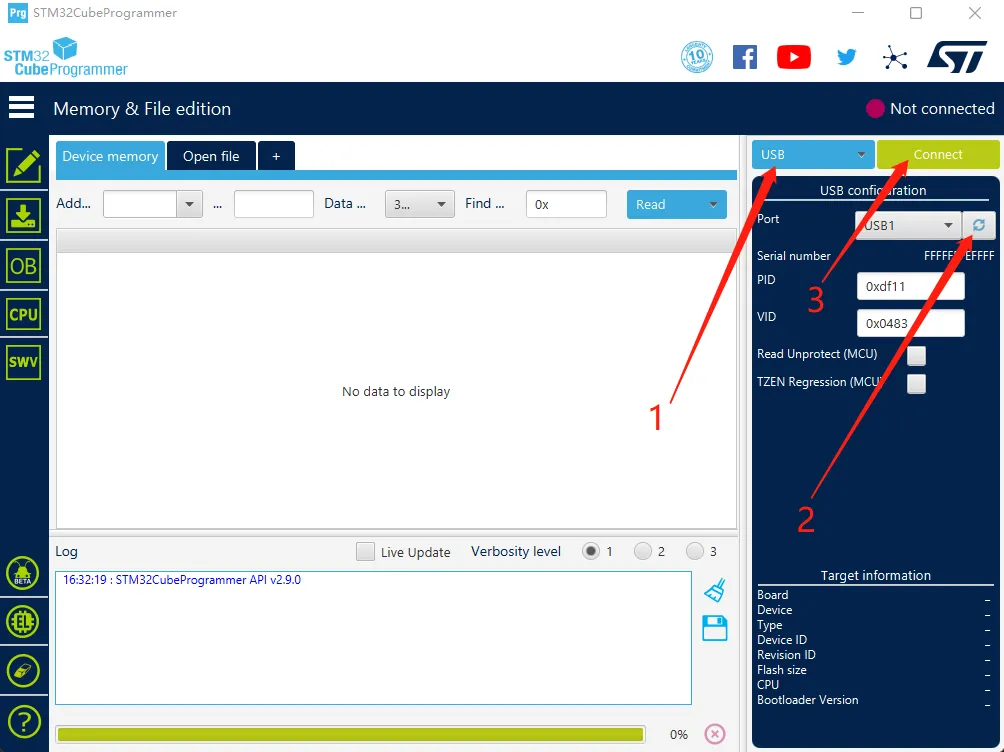
- Si aucune fenêtre d'erreur ne s'affiche, la connexion est réussie.
Avertissement
Si le contenu affiché est similaire à l'image ci-dessous, cela indique un problème lié à l'ordinateur ou au logiciel. Veuillez utiliser un logiciel de supervision pour programmer : Guide de programmation avec logiciel de supervision
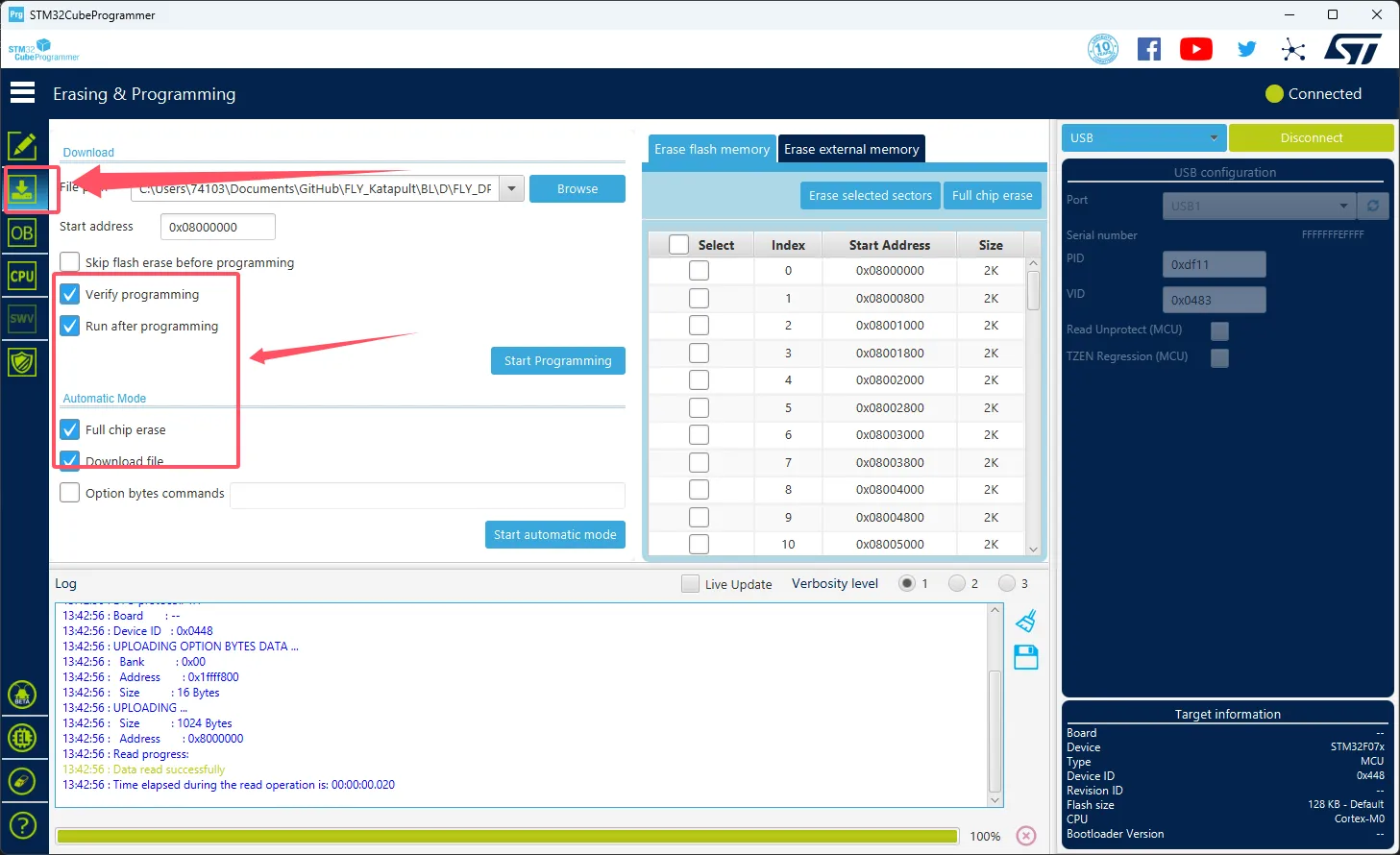
- Cliquez sur l'icône de téléchargement à gauche et sélectionnez les options ci-dessous
- Cliquez sur
Browseindiqué par la flèche, puis sélectionnez le firmware à programmer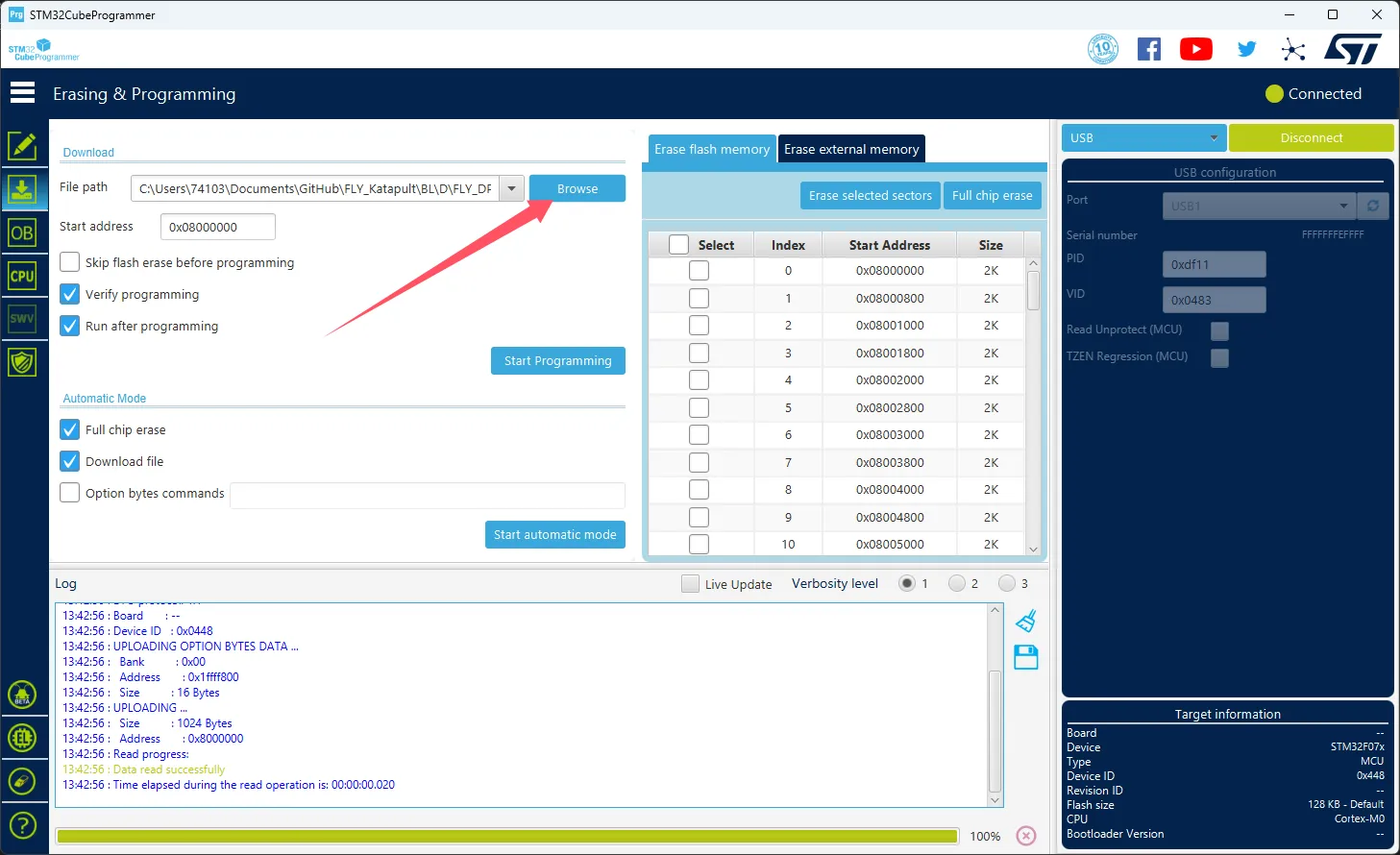
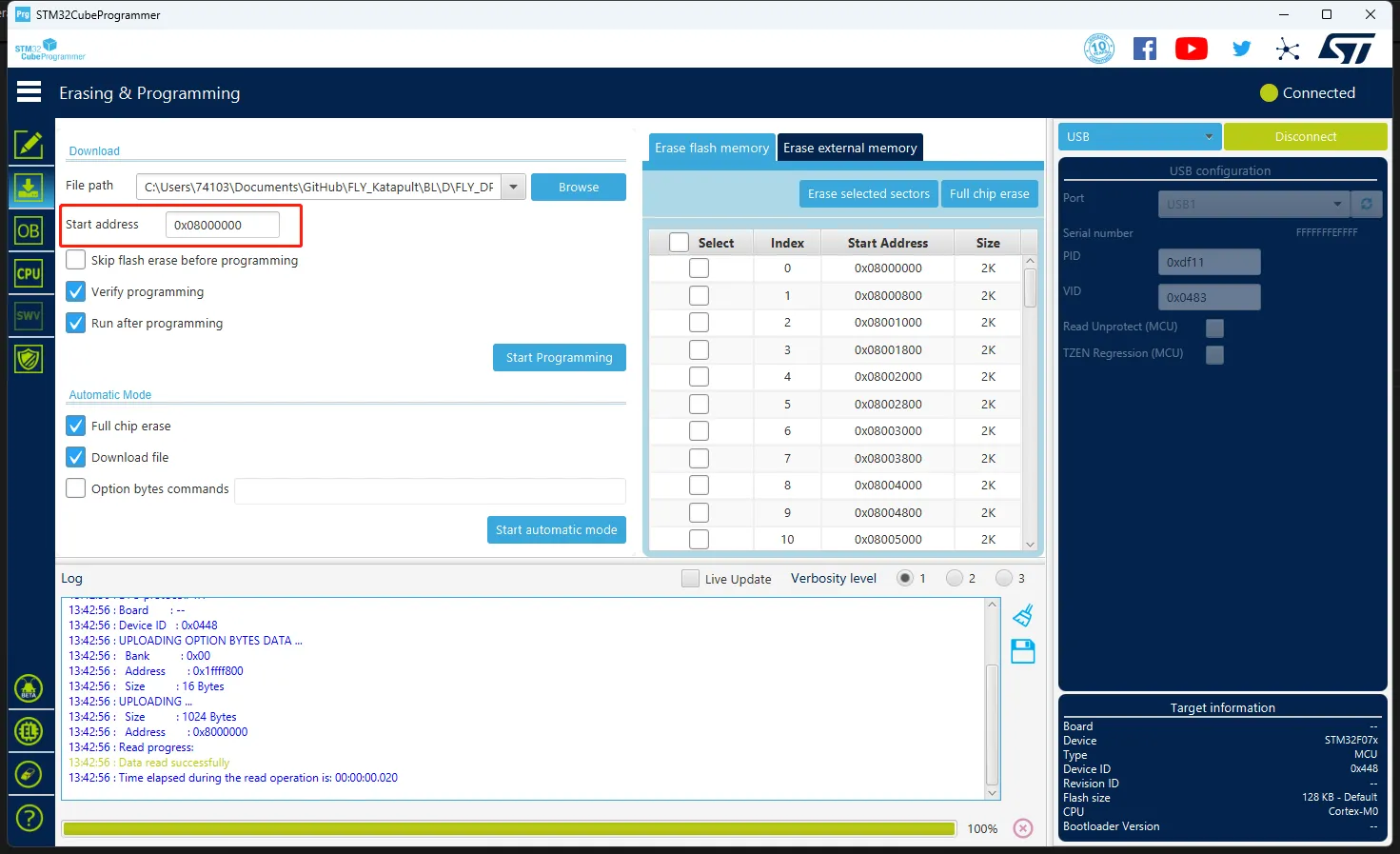
- Sélectionnez
Start addresset entrez0x08000000- Veuillez ignorer cette étape si le firmware est au format
HEX!!
- Veuillez ignorer cette étape si le firmware est au format
- Cliquez sur
Start automatic modeen bas pour commencer la programmation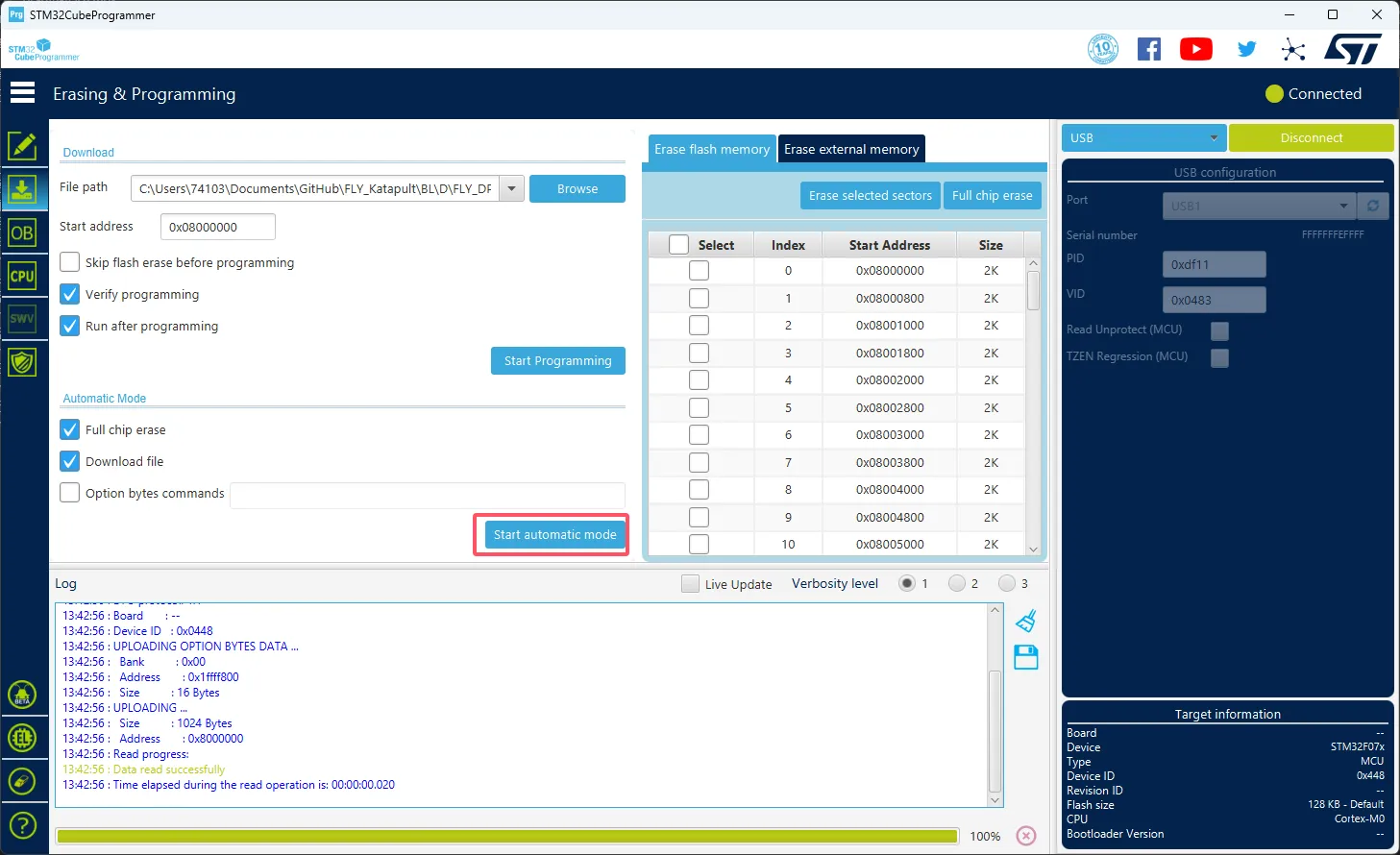
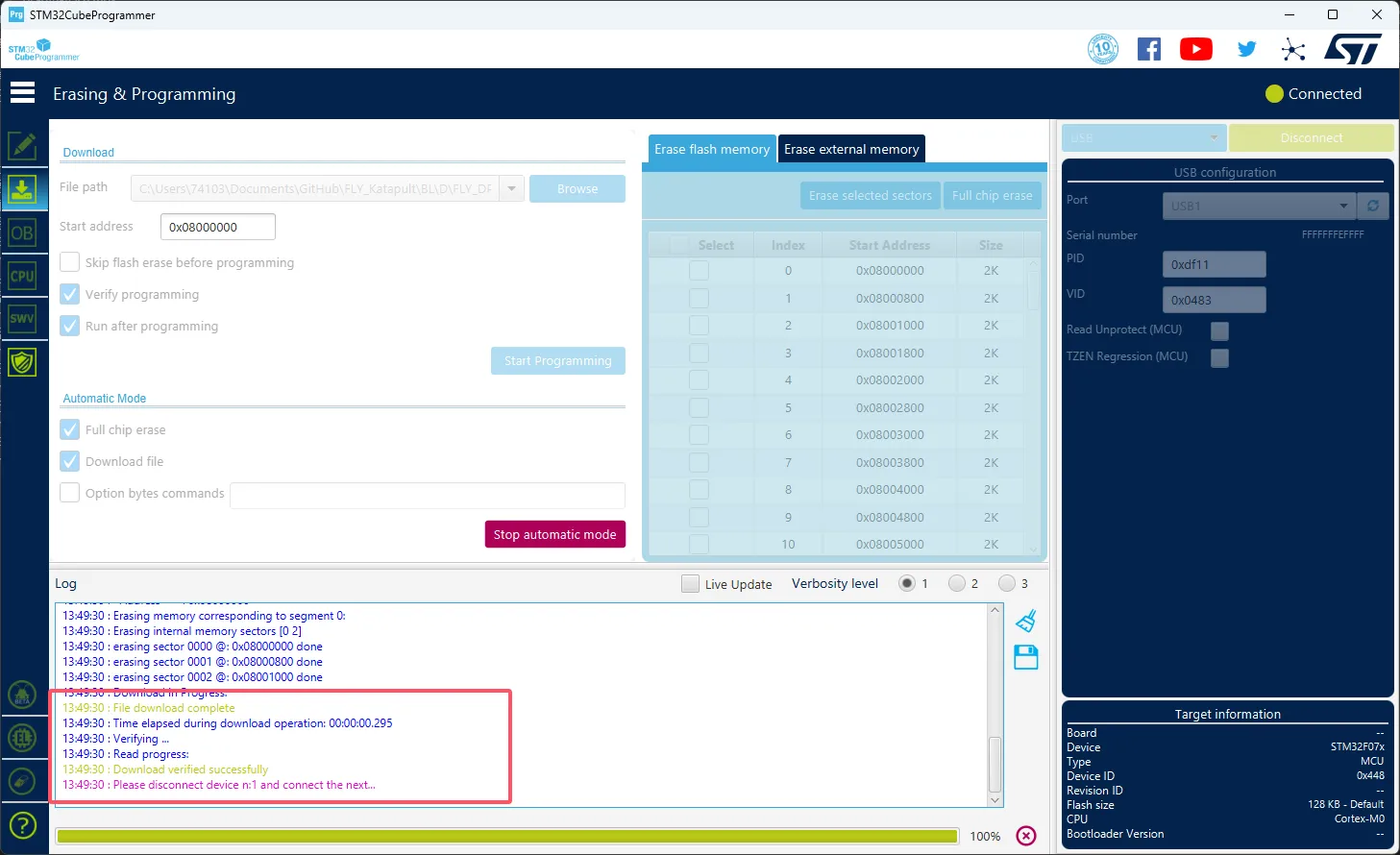
- L'affichage suivant indique que la programmation est terminée
- Mettez les commutateurs de dip
1,2vers la droite, reliez l'unité inférieure à l'unité supérieure via le USB intégré - Mettez les commutateurs de dip
3,4vers la gauche, sinon cela affectera la connexion entre l'unité inférieure et l'unité supérieure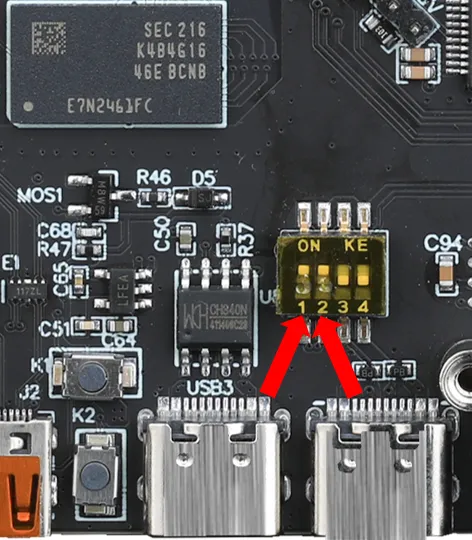
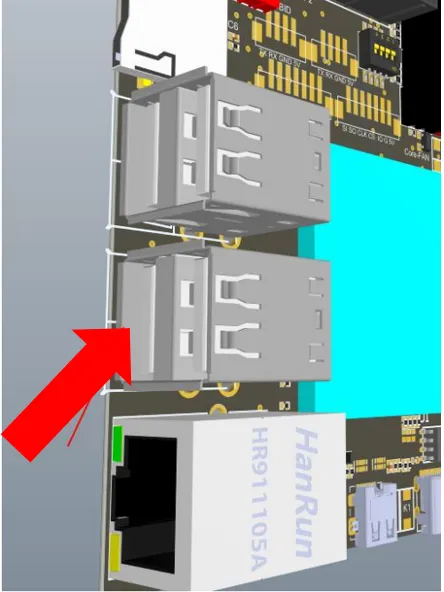
- Après avoir actionné les commutateurs de dip selon cette méthode, le port USB en bas sera utilisé par l'unité inférieure, ne connectez donc pas d'autres appareils
- Installation de l'outil de flashage
- Cette étape n'est pas nécessaire pour le logiciel FLY.
- Si vous avez besoin de l'installer, veuillez vous assurer que l'ordinateur hôte est connecté à Internet.
- Si l'outil de flashage est déjà installé, vous pouvez ignorer cette étape.
sudo apt update
sudo apt install dfu-util -y
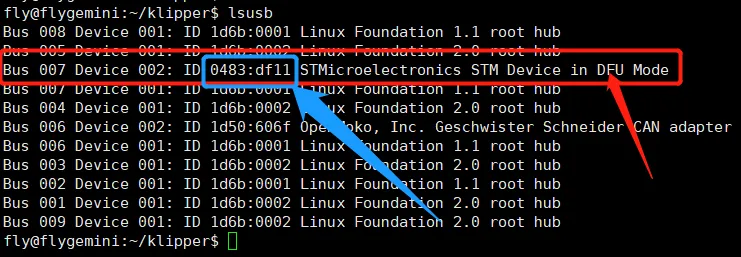
- Vérification de la connexion de l'appareil
- Exécutez la commande suivante pour vérifier si l'appareil est correctement connecté :
lsusb
- Si l'appareil DFU n'est pas reconnu, veuillez essayer de redémarrer l'appareil en mode flashage.
- Sur certaines versions du système, le nom de l'appareil peut être différent. Tant que
0483:df11apparaît, cela signifie que l'appareil est bien en mode flashage.
- Récupération du firmware précompilé
- Voici les fichiers firmware précompilés. Veuillez choisir la commande correspondant à votre type de système (veuillez vous assurer que l'ordinateur hôte a accès à Internet). Si vous ne parvenez pas à télécharger à cause d'un problème réseau, veuillez contacter l'administrateur du groupe après-vente pour obtenir de l'aide.
- FlyOS-Armbian ou système standard
- Système FlyOS-FAST
cd && git clone https://github.com/FengHua741/FLY_Katapult.git
git clone https://github.com/FengHua741/FLY_Katapult.git /data/FLY_Katapult
ln -s /data/FLY_Katapult /root/FLY_Katapult
- Si vous avez déjà téléchargé le paquet firmware, il est recommandé de le mettre à jour vers la dernière version avant de continuer :
cd ~/FLY_Katapult && git pull
- Flasher le firmware
Il suffit de flasher l'un des deux firmwares
- Voici les instructions de flashage du firmware du bootloader
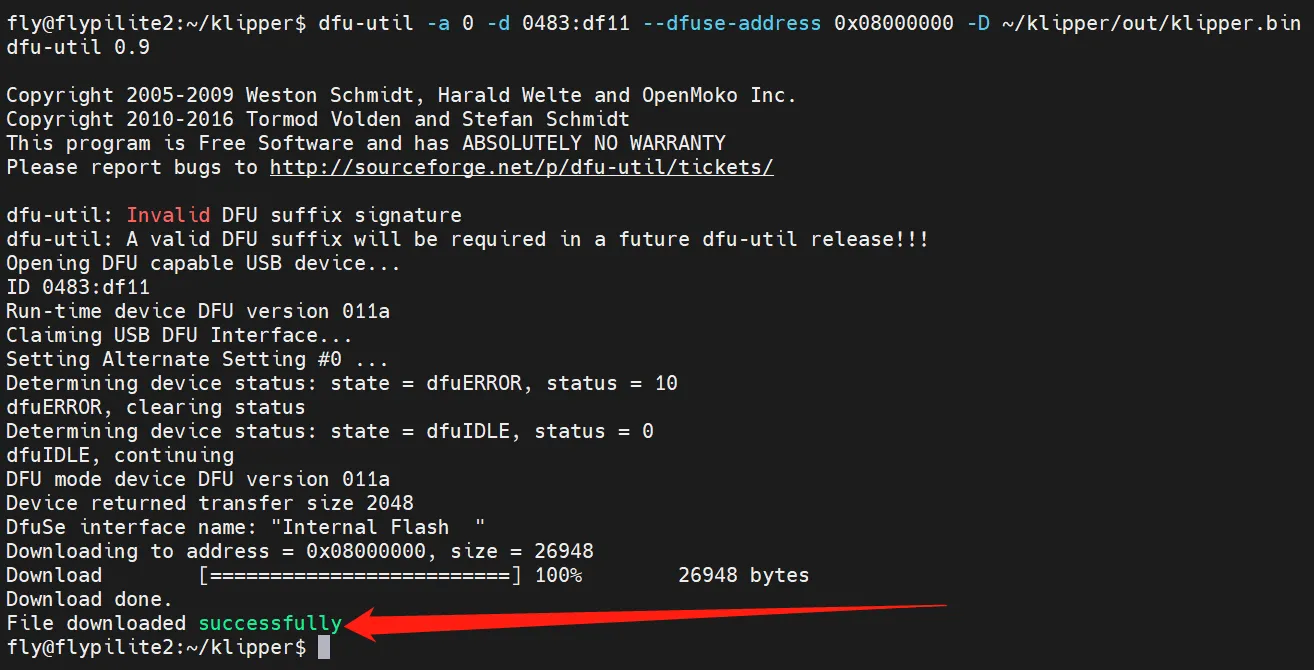
sudo dfu-util -a 0 -d 0483:df11 --dfuse-address 0x08000000 -D ~/FLY_Katapult/BL/Gemini/GeminiV3.bin
- Lorsque vous voyez le message
File downloaded successfullyindiqué sur la figure ci-dessous, le flashage est réussi
Ignorez les erreurs indiquées après la ligne fléchée en rouge !!!
Après le flashage, il faut débrancher complètement la carte mère une fois.