Connexion SSH à l'ordinateur hôte
dangereux
- Ce document s'applique uniquement à l'ordinateur hôte FLY
- Pour compiler et flasher le firmware, consultez le tutoriel de connexion réseau et non celui de connexion série
- Vous pouvez vous connecter à l'appareil via une connexion série ou Wi-Fi
- Veuillez préparer à l'avance MobaXterm_Personal ou un autre outil de terminal SSH
- Assurez-vous que la carte
SDou le moduleM2WEdispose du système d'exploitation correspondant à l'ordinateur hôte flashé - Si l'ordinateur hôte ne démarre pas correctement, retirez les périphériques externes tels que les pilotes, les fins de course, les ventilateurs, etc. !!!
- Enfin, connectez-vous via le réseau en SSH pour faciliter la compilation du firmware !!
- Pour compiler le firmware, consultez le tutoriel de connexion à l'ordinateur hôte via Wi-Fi ou câble Ethernet
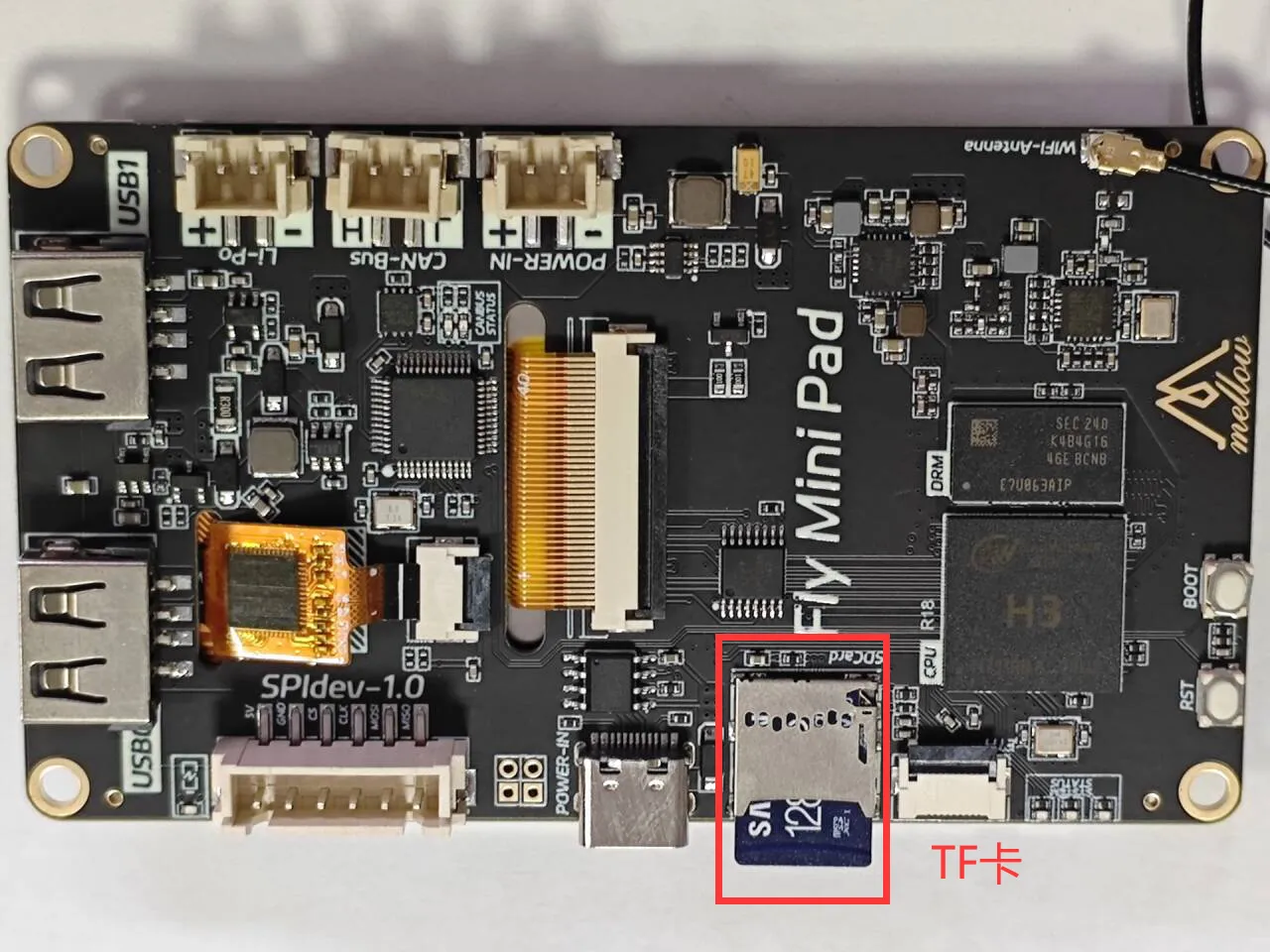
Installation de la carte système de stockage
-
Assurez-vous que la carte système dispose du système correspondant flashé, sinon elle ne démarrera pas
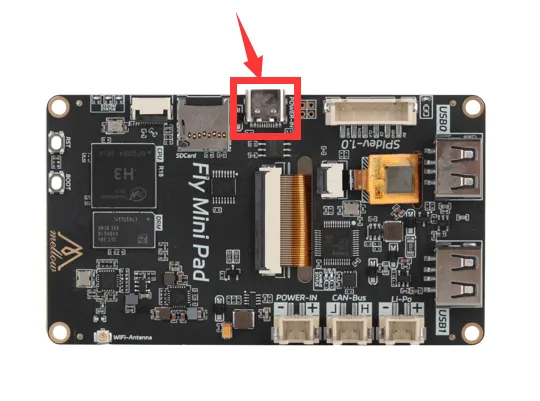
Alimentation
- Connectez l'ordinateur hôte FLY à l'ordinateur à l'aide d'un câble
USB Type-C - Assurez-vous que le câble
USB Type-Cprend en charge le transfert de données ! - Une fois le système démarré, un indicateur clignotera rapidement !!
- Le clignotement indique que le système est démarré
- Tutoriel de connexion SSH avec Fly-FAST
- Connexion série
- Connexion réseau
Se connecter via le port série au SSH de l'ordinateur hôte
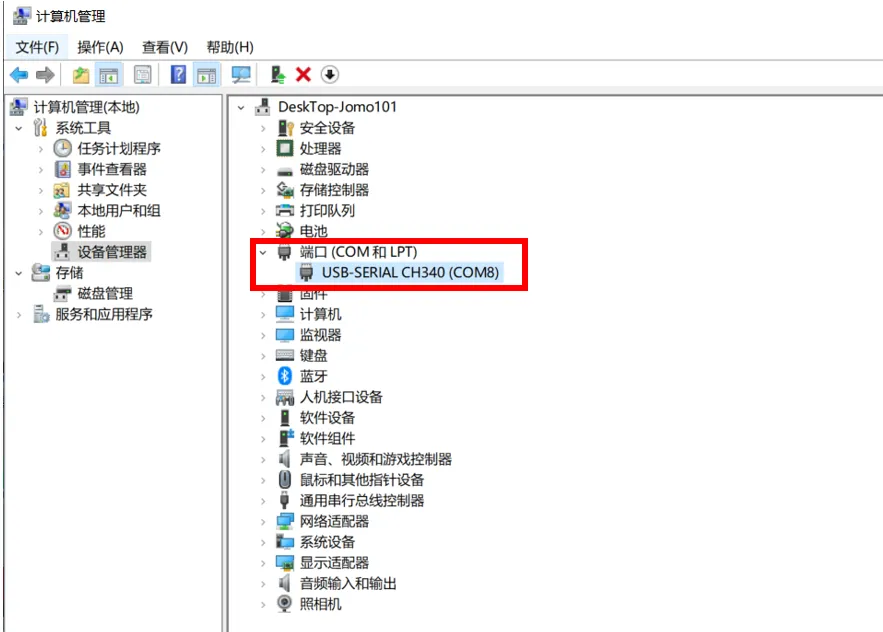
- Si la carte mère est correctement connectée à l'ordinateur, ouvrez le gestionnaire de périphériques, vous devriez voir le port CH340.
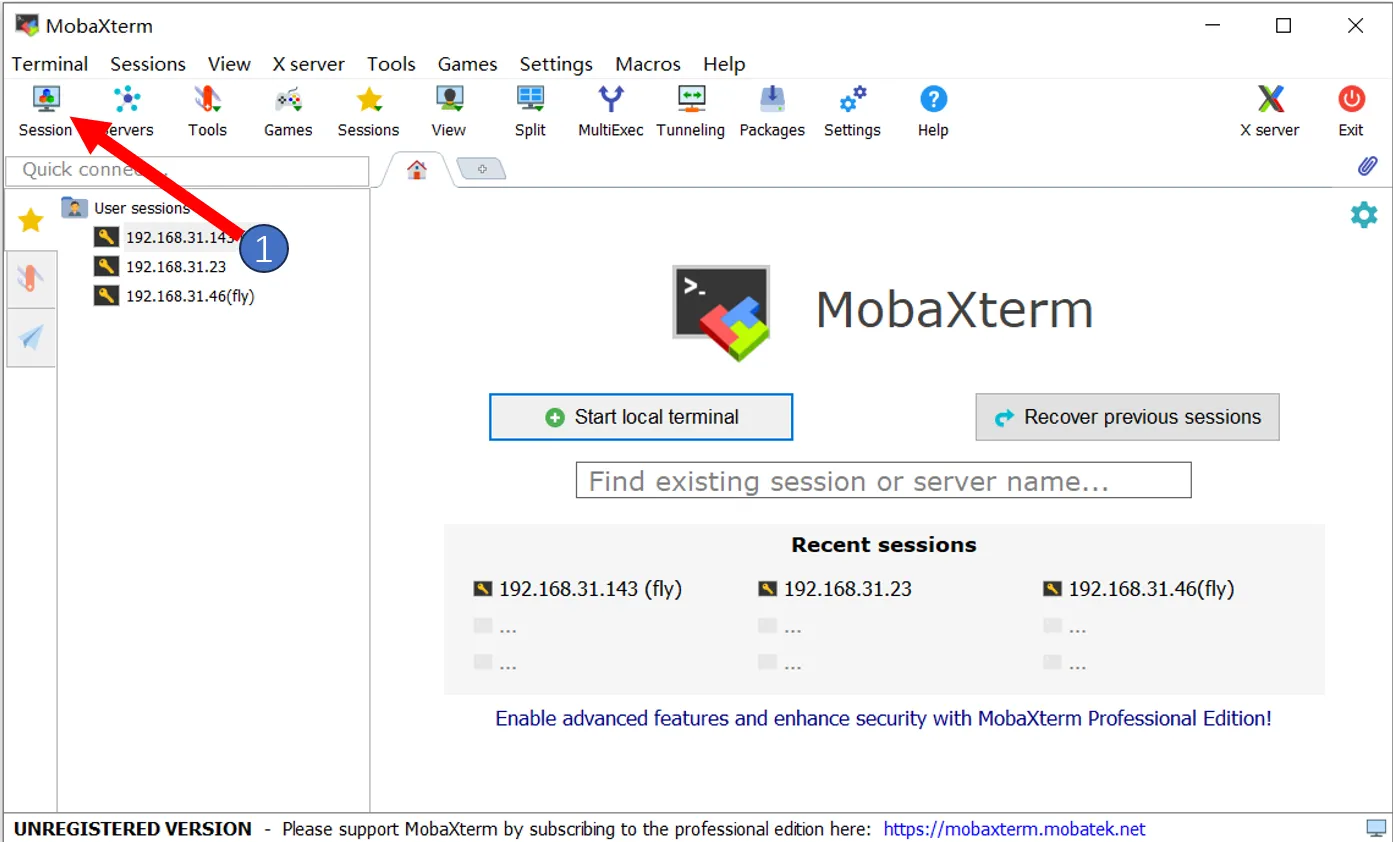
- Ouvrez
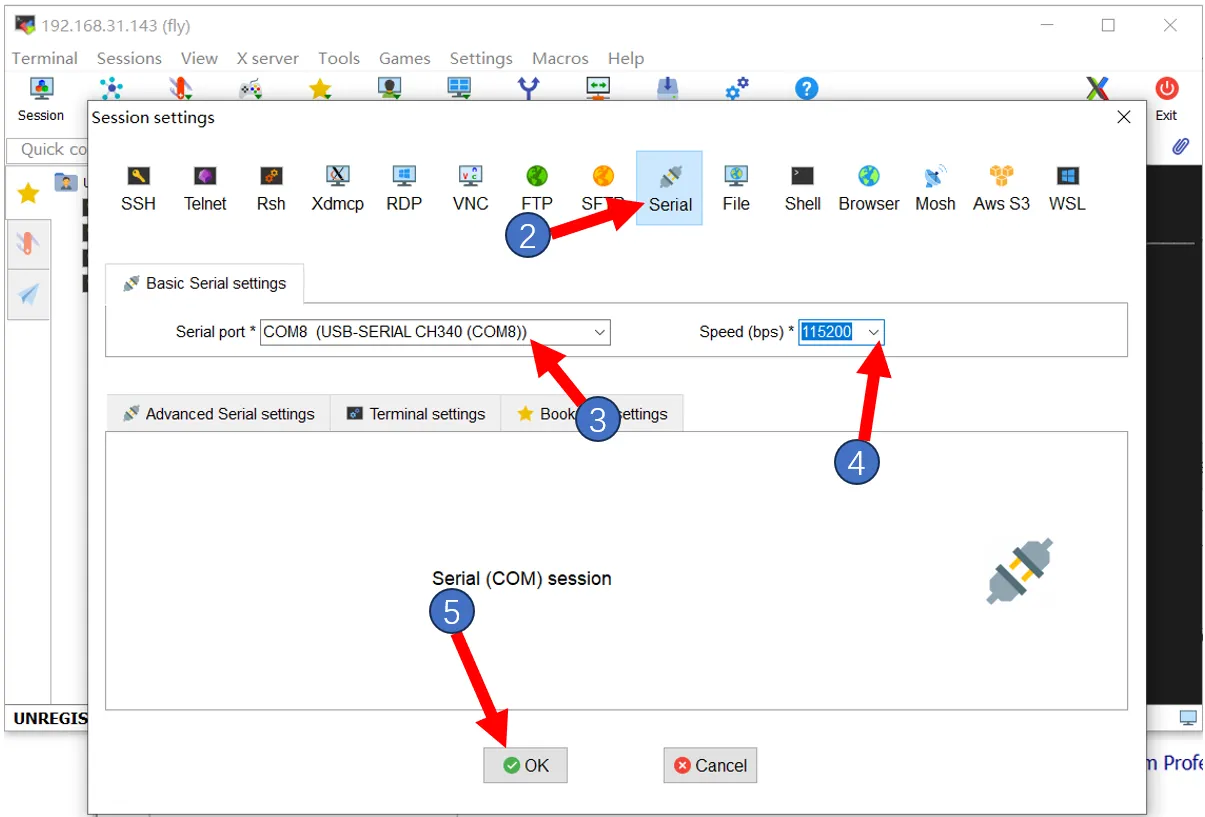
MobaXtermet effectuez les réglages suivants. Sélectionnez le port vu précédemment dans le gestionnaire de périphériques.
- Veuillez sélectionner
115200pourVitesse (bps)*.
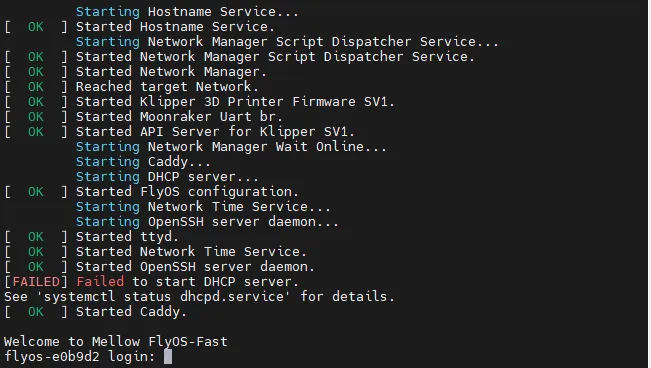
- Si tout se déroule normalement, vous verrez apparaître l'écran de démarrage.
- Patientez quelques instants, si vous voyez cet écran, cela signifie que le système est démarré.
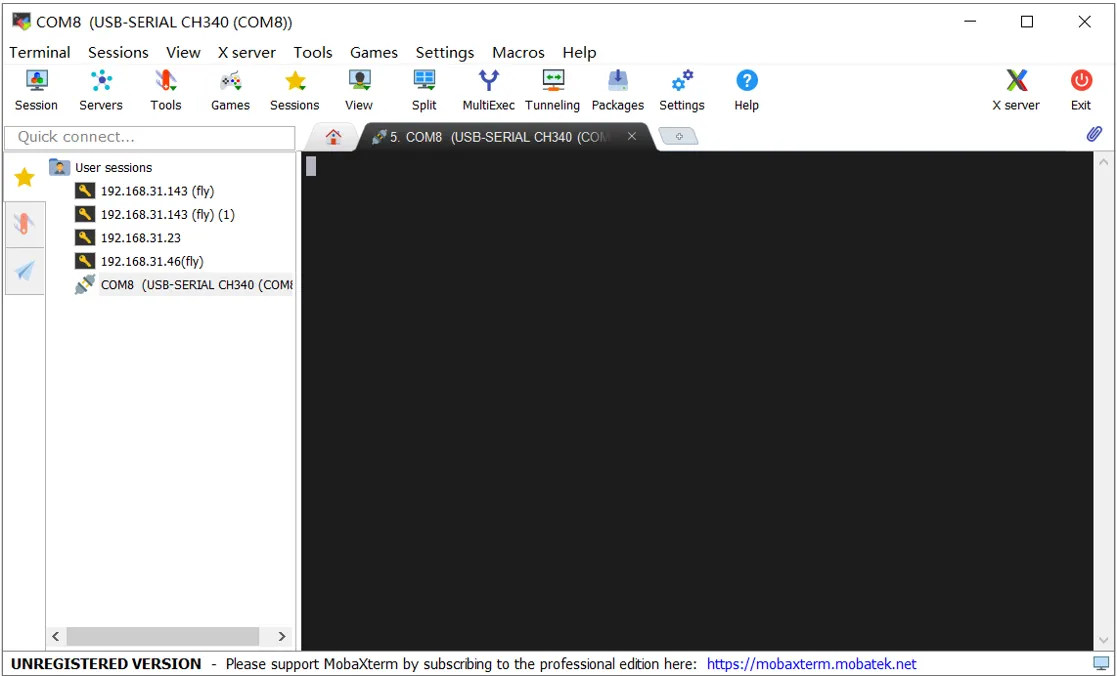
Si après quelques minutes, l'écran reste vide comme dans l'image ci-dessous, appuyez plusieurs fois sur la touche Entrée.
-
Veuillez noter que si vous utilisez le système FAST, vous devrez entrer le nom d'utilisateur et le mot de passe. Le mot de passe ne s'affichera pas à l'écran.
-
FlyOS-FAST a pour nom d'utilisateur par défaut root, et pour mot de passe par défaut mellow.
-
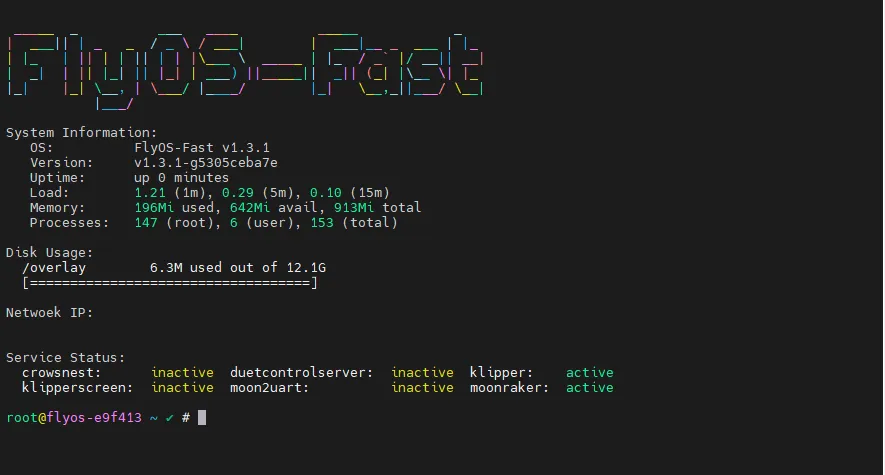
Après avoir appuyé sur Entrée, l'image ci-dessous devrait apparaître.

prompt
- L'apparition de cet écran signifie que la connexion a réussi.
- Le système FAST a mis à jour l'affichage à partir de la version V1.3.0.
- Si vous souhaitez consulter l'
IPde l'appareil, assurez-vous qu'un câble réseau est connecté ou que le WIFI est établi. Se connecter au WIFI
Se connecter via l'IP réseau au SSH de l'ordinateur hôte
- Veuillez vous connecter à l'interface du routeur auquel l'ordinateur hôte est relié, à moins que vous connaissiez déjà l'adresse IP de l'ordinateur hôte.
- Assurez-vous de connaître le nom d'utilisateur et le mot de passe de l'ordinateur hôte.
- FlyOS-FAST a pour nom d'utilisateur par défaut root, et pour mot de passe par défaut mellow.
- Si la carte mère est déjà démarrée et connectée au réseau, vous pouvez utiliser la méthode suivante pour vous connecter en SSH.
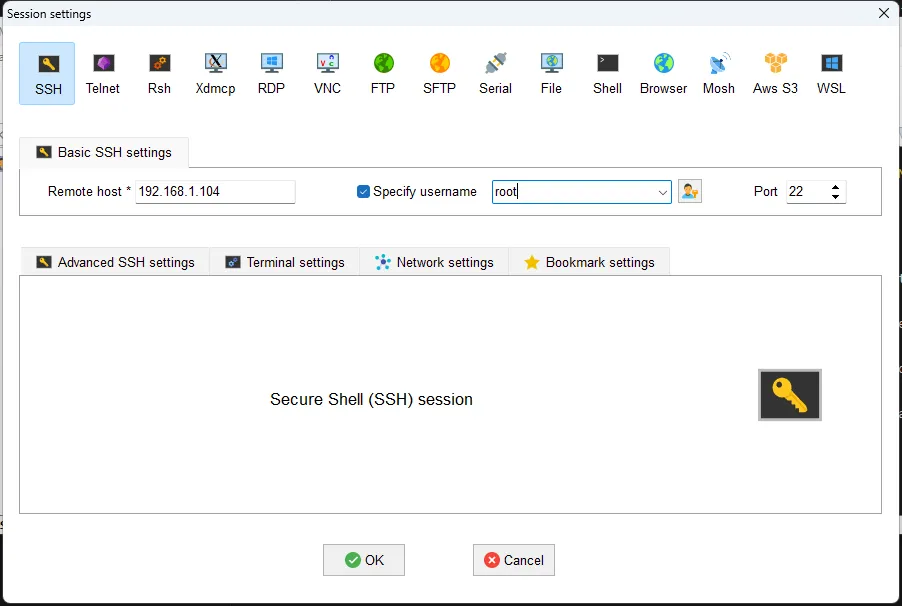
- Ouvrez MobaXterm et effectuez les réglages suivants. Remplissez avec l'IP trouvée précédemment ou consultez-la depuis l'interface du routeur.
Attention : à l'étape 4 ci-dessus, entrez le nom d'utilisateur de l'ordinateur hôte.
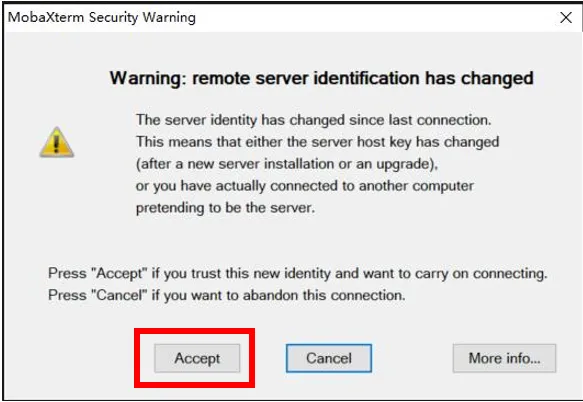
- Lors de la première connexion, une fenêtre apparaîtra, cliquez sur
Accepter.
- Lorsqu'on vous demande le mot de passe, entrez celui de l'ordinateur hôte puis appuyez sur Entrée.
Attention : le mot de passe saisi ne s'affiche pas à l'écran. Appuyez directement sur Entrée après l'avoir saisi.
- Pour le système FLY-FAST, le nom d'utilisateur est :
root, le mot de passe est :mellow

prompt
- L'apparition de cet écran signifie que la connexion a réussi.
- Le système FAST a mis à jour l'affichage à partir de la version V1.3.0.
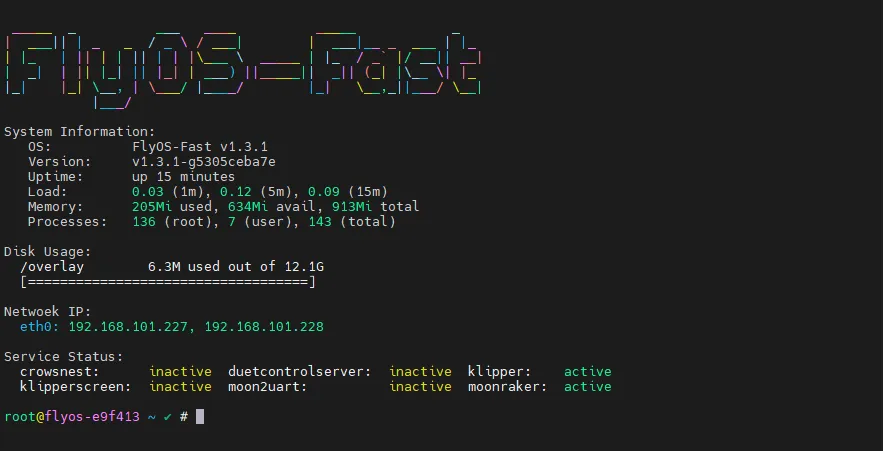
- Connexion réussie
Loading...