Câblage et configuration de l'écran
Câblage de l'écran
Avertissement de sécurité important
- Lors de la connexion d'un écran TFT ou HDMI à l'aide d'un câble ruban FPC, assurez-vous que l'appareil est complètement hors tension pour éviter d'endommager l'écran.
- Lors du câblage de l'écran TFT, vérifiez attentivement l'orientation d'insertion du câble ruban FPC pour éviter une connexion inversée qui pourrait provoquer un dysfonctionnement de l'appareil.
- Câblage de l'écran TFT-V2
- Câblage HDMI
- Câblage de l'écran série
Câblage de l'écran TFT-V2
prompt
Informations sur la connexion et la configuration de l'écran TFT
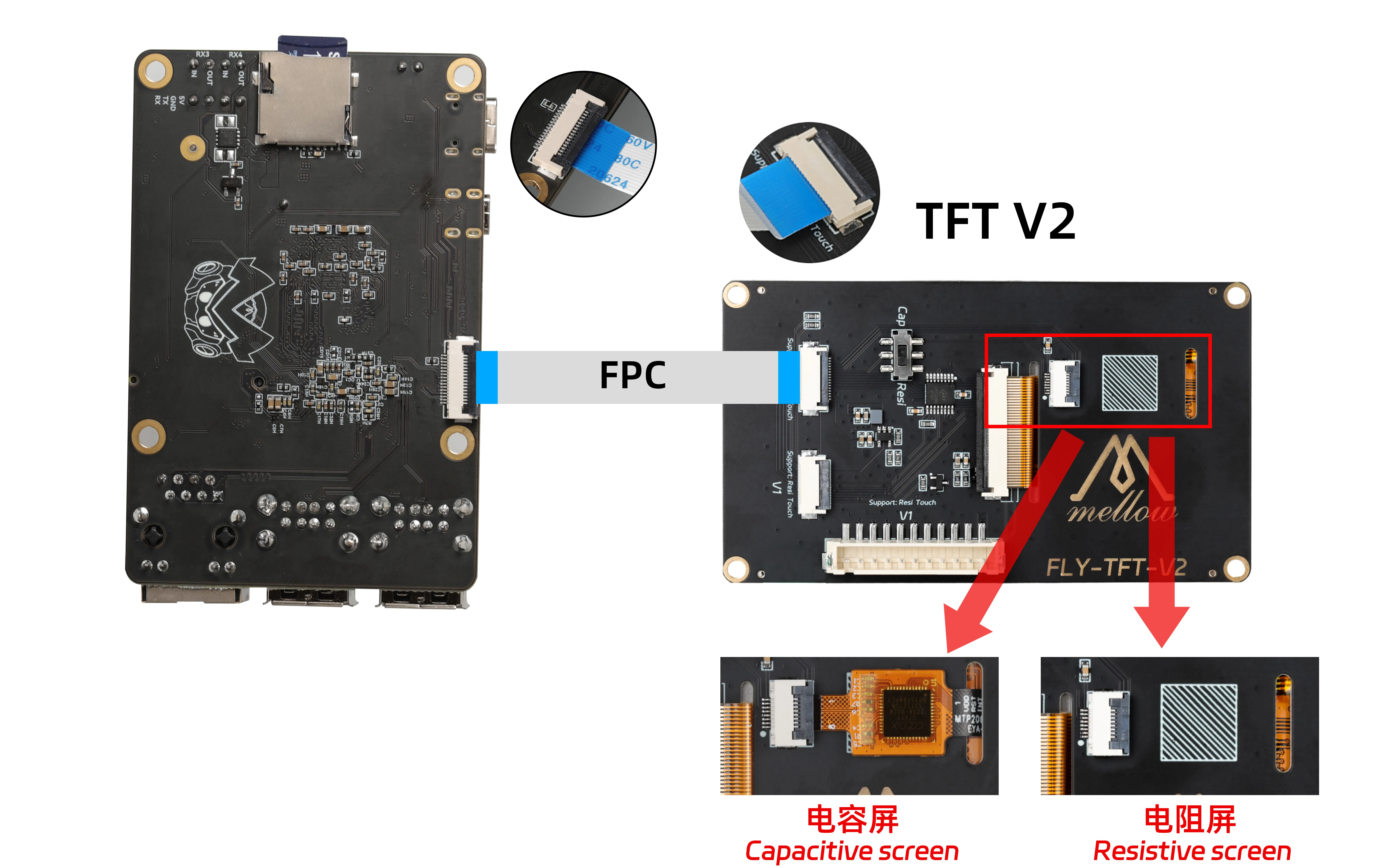
- Choix du câble ruban : Deux câbles rubans FPC sont fournis dans l'emballage :
14P (câble étroit)et16P (câble large). Le FLY-Pi V3 doit utiliser lecâble large 16P. - Changement du mode tactile : Configurez correctement l'interrupteur à glissière au dos de l'écran selon son type :
- Pour un écran résistif, positionnez-le sur
Resi. - Pour un écran capacitif, positionnez-le sur
Cap. - Un mauvais réglage entraînera la perte de la fonction tactile.
- Schéma de câblage de l'écran TFT pour FLY-Pi V3
Câblage HDMI
- Méthode de câblage pour l'écran
FLY-HDMI-LCD5
Méthode de câblage 1 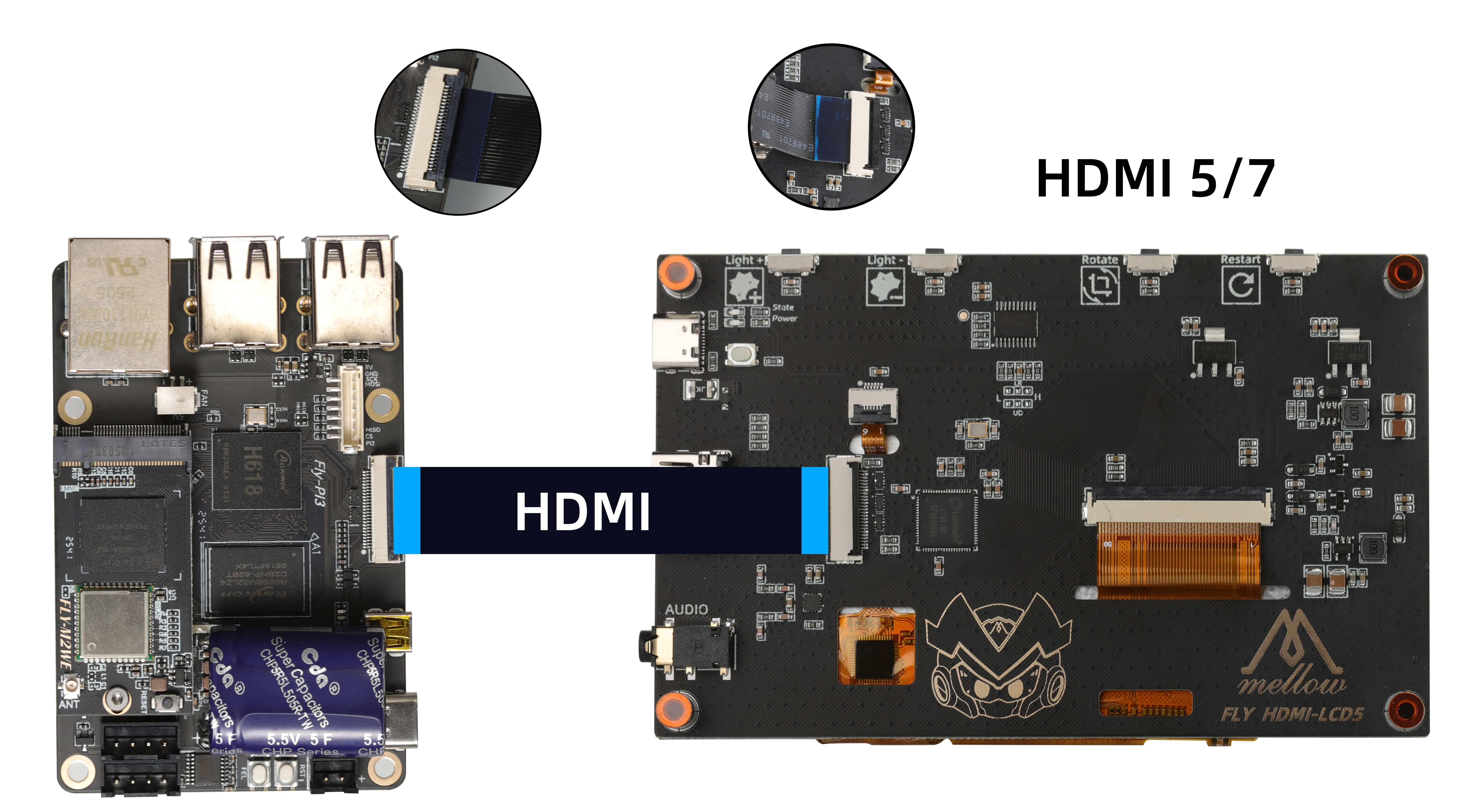 | Méthode de câblage 2 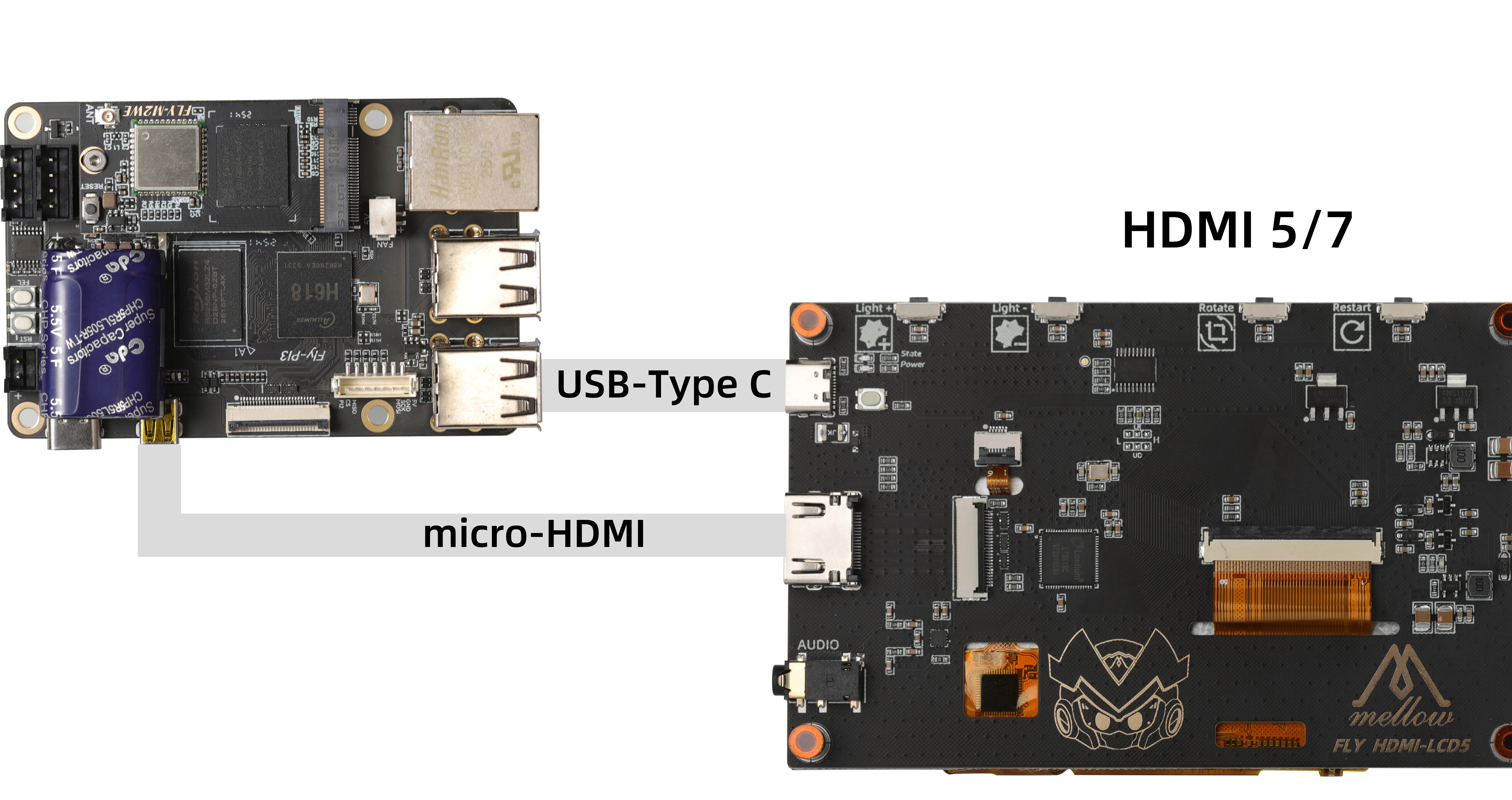 |
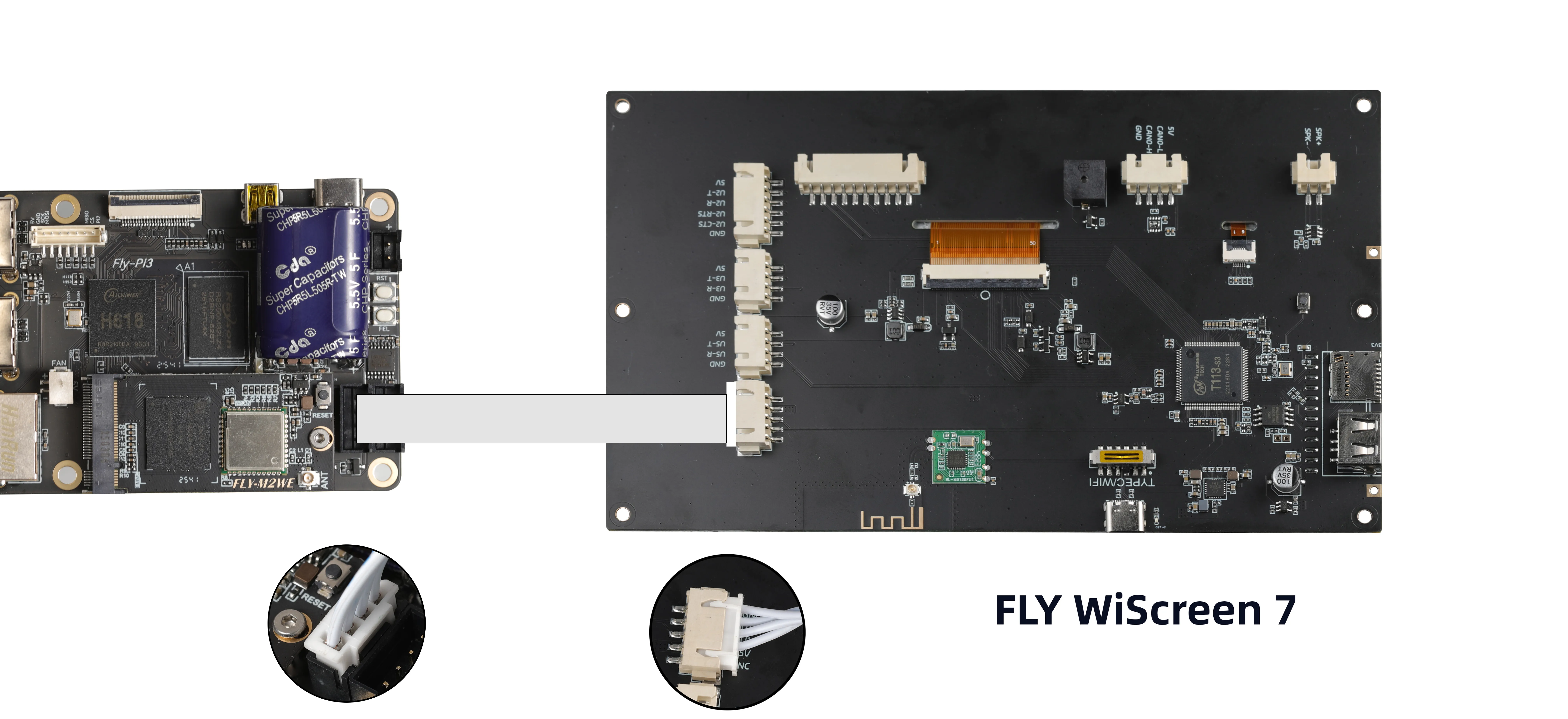
Câblage de l'écran série
Configuration de l'écran
- Système FLYOS-FAST
Configuration de l'écran pour le système FLYOS-FAST
- Accédez à l'adresse IP de l'appareil via un navigateur, par exemple :
http://192.168.6.110/
Interface 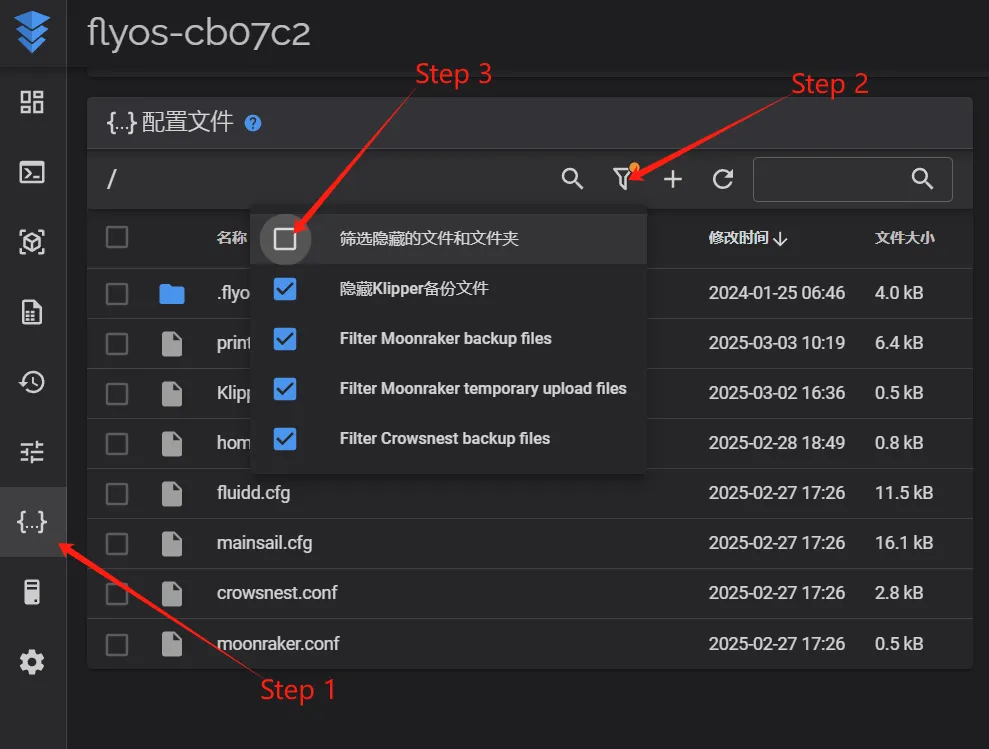 | Interface 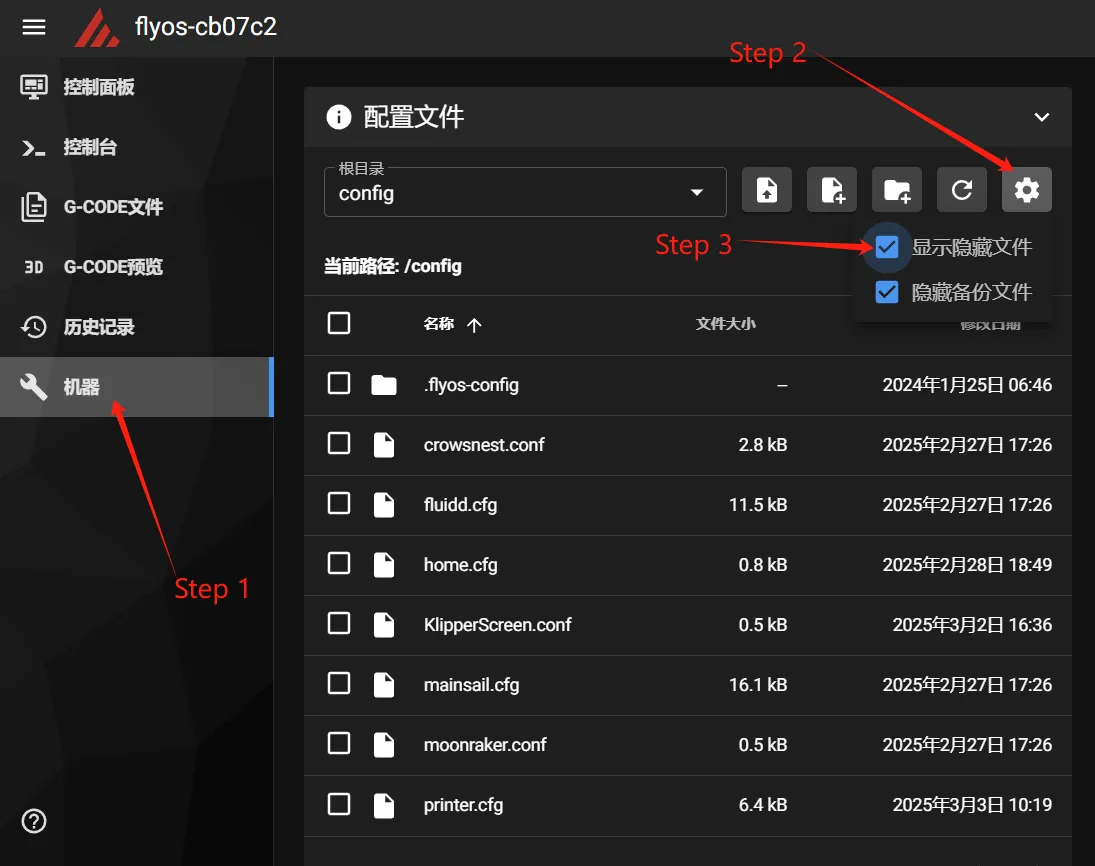 |
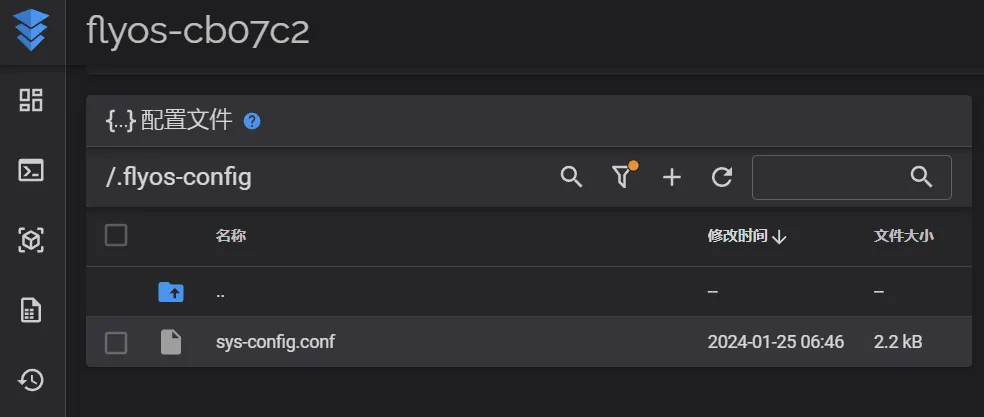
- Accédez au dossier
.flyos-configqui s'affiche et trouvez le fichier de configurationsys-config.conf
- Modifiez le fichier
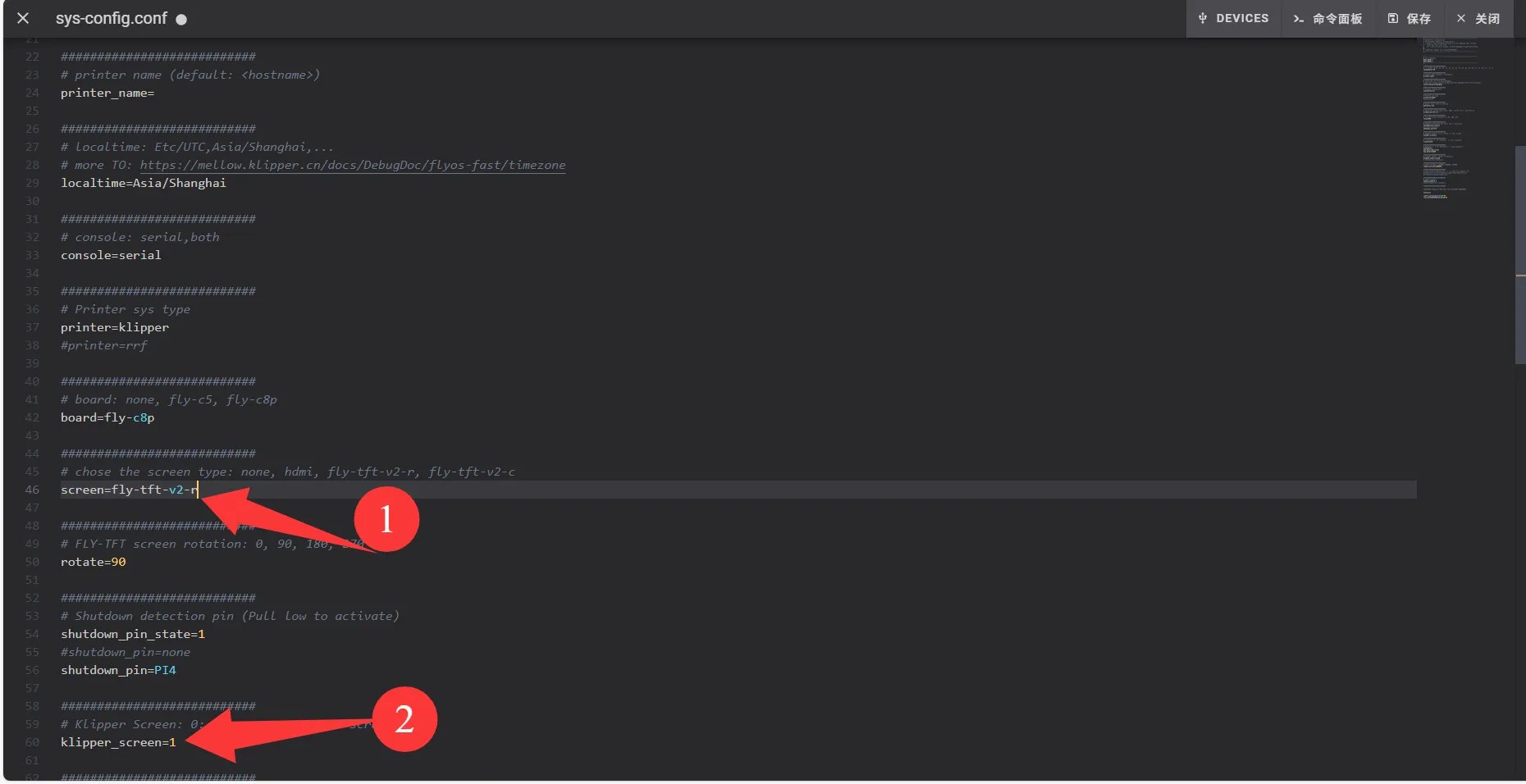
sys-config.confen choisissant la méthode de configuration correspondante au type d'écran :
- Configuration de l'écran TFT résistif
- Configuration de l'écran TFT capacitif
- Configuration de l'écran HDMI
- Configuration de l'écran série
- Modifiez la valeur après
screen=enfly-tft-v2-r - Modifiez
klipper_screen=0enklipper_screen=1 - Référence ci-dessous après modification
screen=fly-tft-v2-r
- Modifiez également
klipper_screen=1
- Modifiez la valeur après
screen=enfly-tft-v2-c - Modifiez
klipper_screen=0enklipper_screen=1 - Référence ci-dessous après modification
screen=fly-tft-v2-c
- Modifiez également
klipper_screen=1
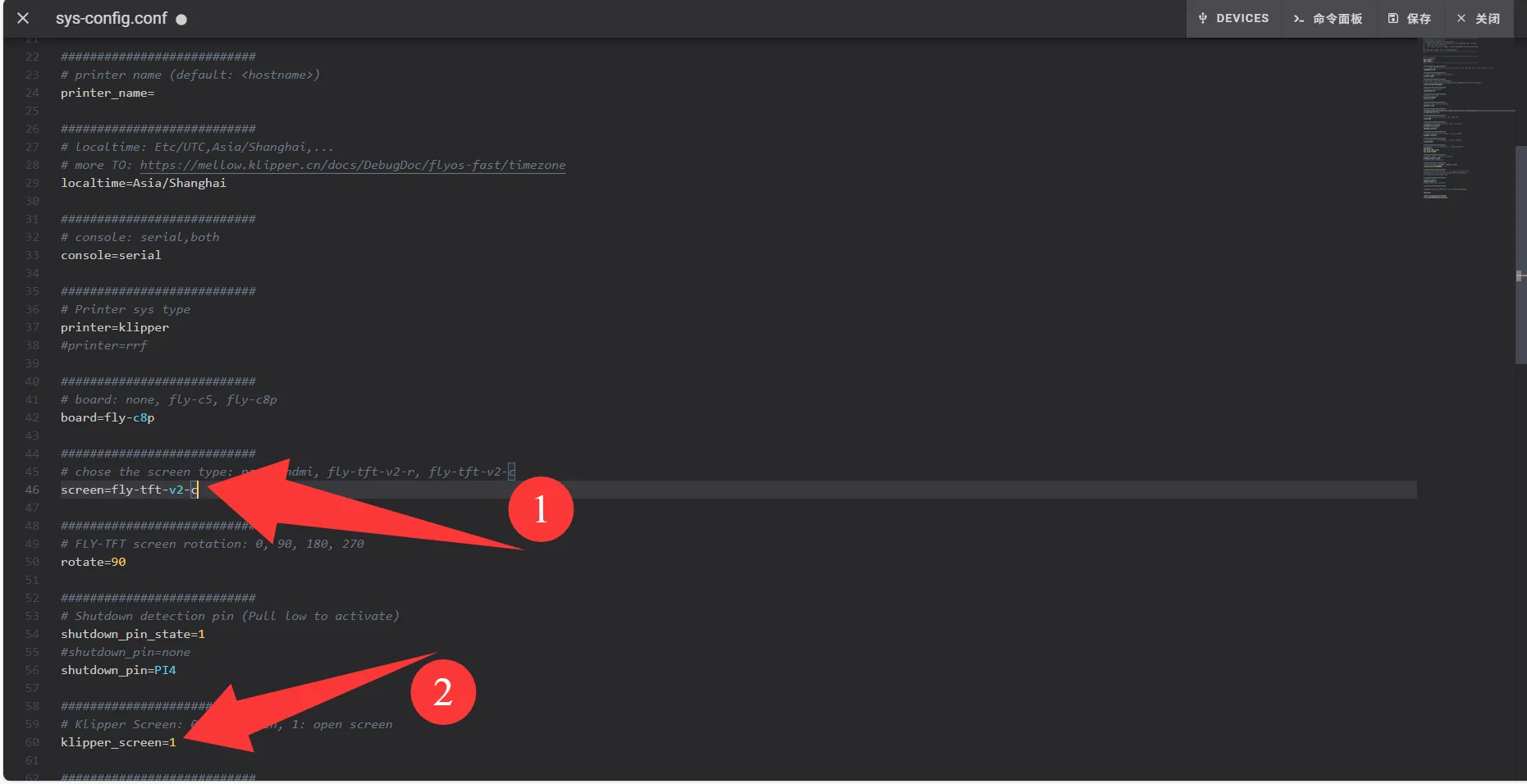
- Modifiez la valeur après
screen=enhdmi - Modifiez
klipper_screen=0enklipper_screen=1 - Référence ci-dessous après modification
screen=hdmi
- Modifiez également
klipper_screen=1
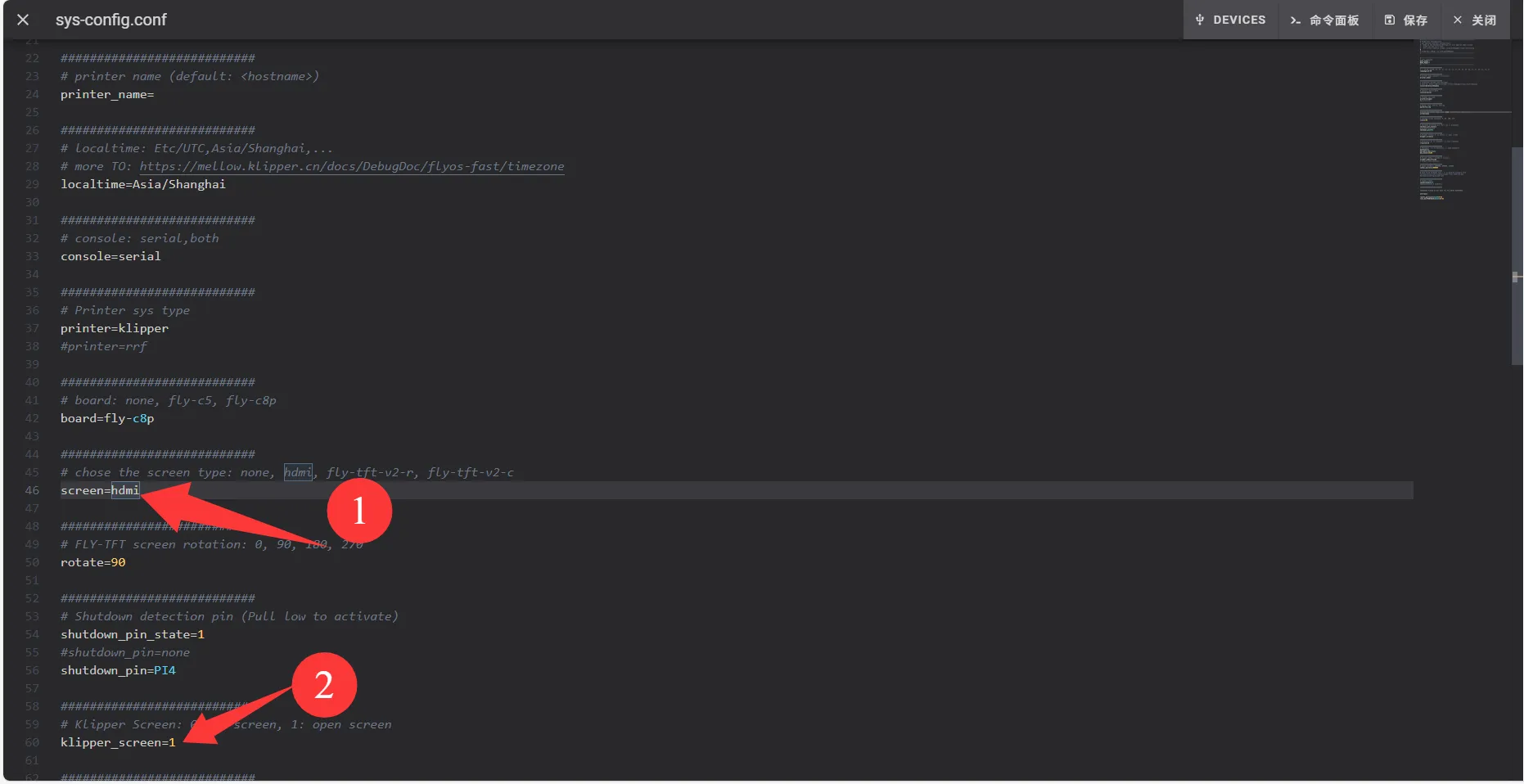
- Modifiez la valeur
0aprèsmoon2uarten1 - Référence ci-dessous après modification
moon2uart=1
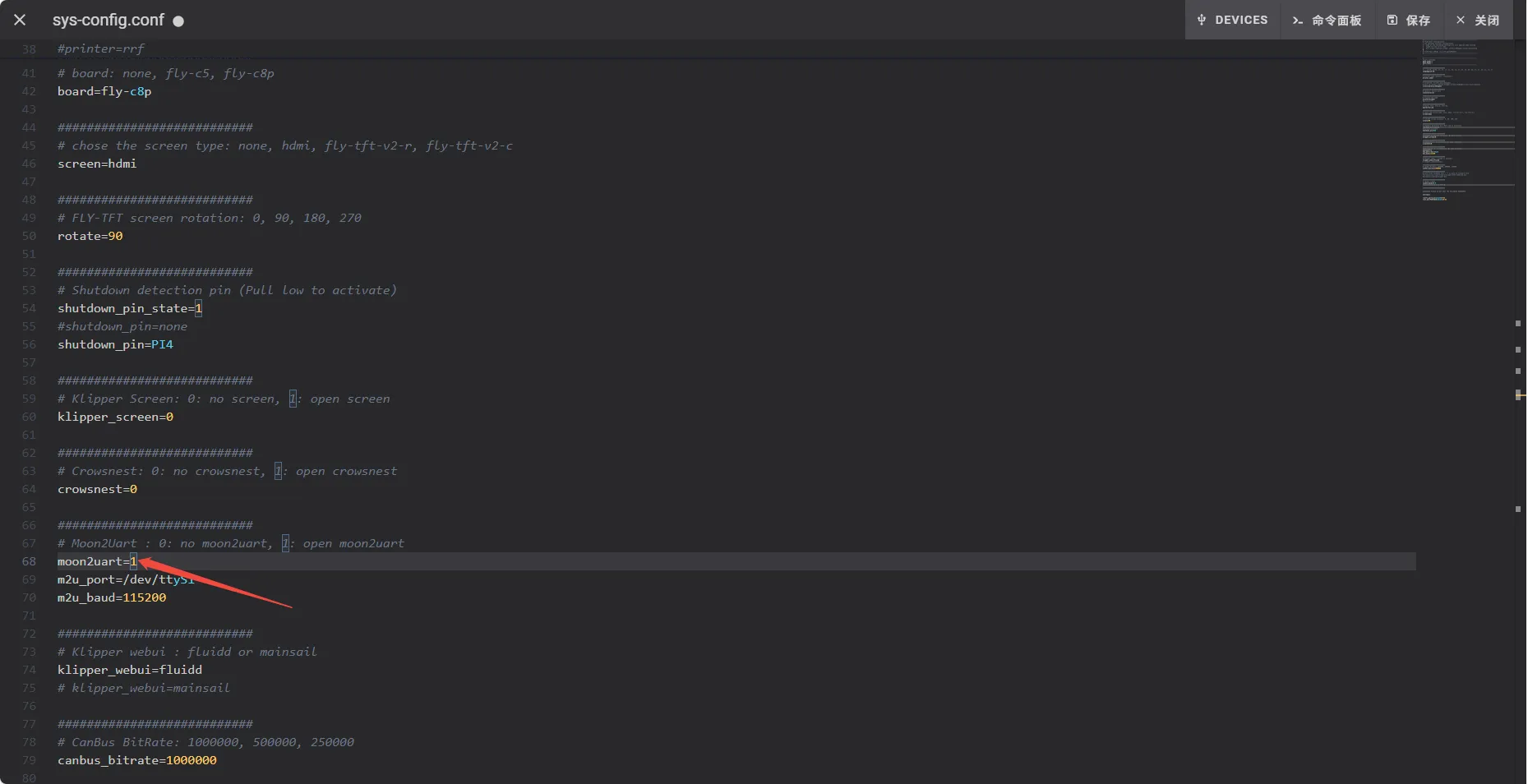
- Après avoir modifié la configuration, enregistrez le fichier et redémarrez le système pour que les changements prennent effet.
Loading...