배선 및 설정
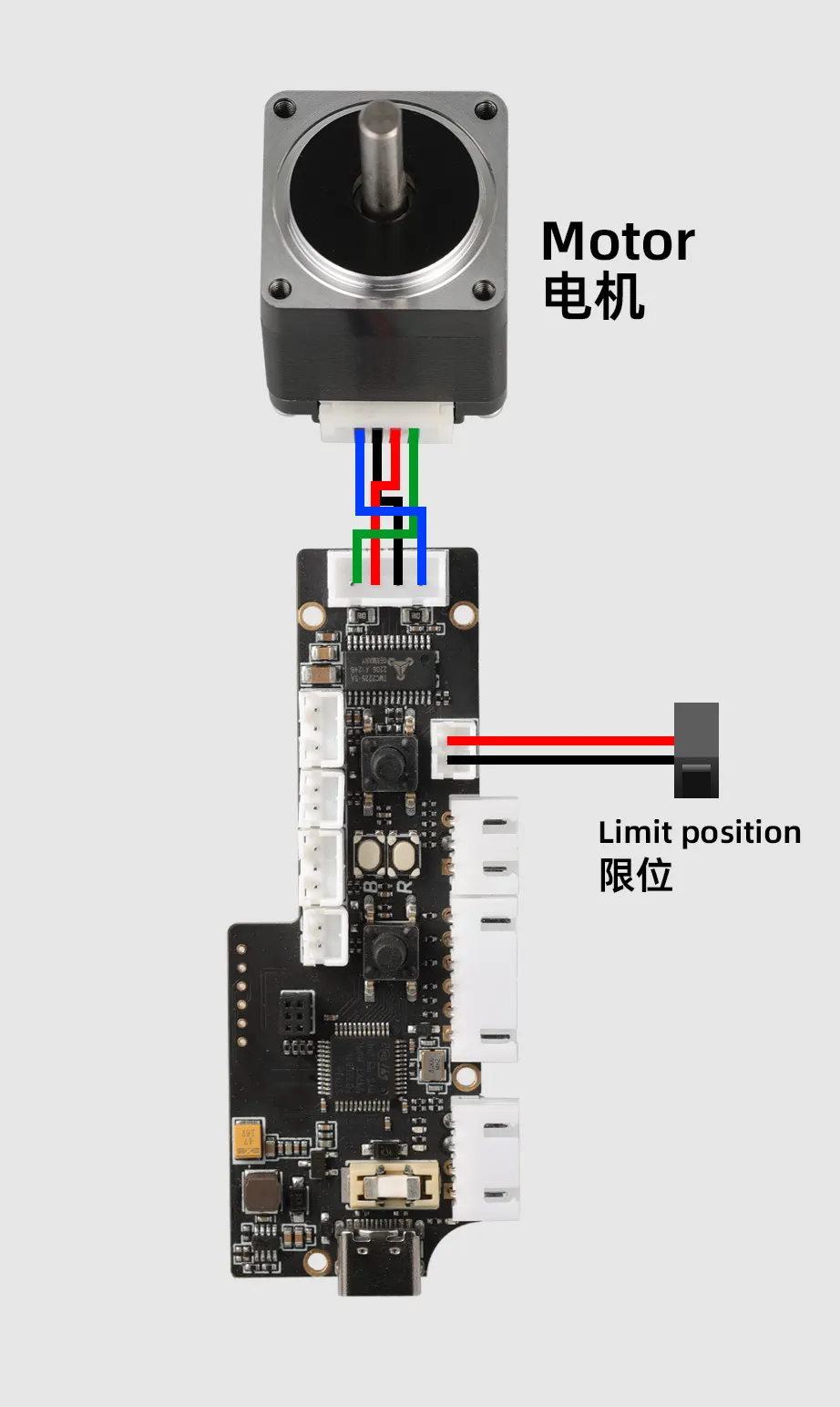
버퍼 내부 배선도
설치 영상
버퍼를 메인보드에 연결하고 설정하는 방법
중요 안내
- 아래 배선 예시에서의
MMU 툴보드는 인터페이스 정의 참고용입니다. 실제 사용 시에는 다음 사항을 반드시 준수해야 합니다:
- 케이블을 KLIPPER 메인보드의 엔드스톱 신호 포트에 직접 연결해야 합니다.
- 설정 파일(예:
printer.cfg)에서 해당하는 포트 번호 설정을 수정 및 확인하여 기능이 정상적으로 작동하도록 해야 합니다.
- 기본 기능
- 버퍼의 공급 또는 회수 기능 트리거 사용
- MDM 센서 배선 및 설정 방법
-
본 버퍼는 필라멘트 끊김 감지 및 수동 제어 기능을 통합하고 있습니다:
-
필라멘트 감지 센서 (FILAMENT_SENSOR)
- 신호 출력: 필라멘트 끊김이 발생하면 버퍼의
PB15핀에서 로우 레벨 신호가 출력됩니다.
- 신호 출력: 필라멘트 끊김이 발생하면 버퍼의
-
공급 버튼 (FEED)
- 단일 클릭: 버퍼의
PA2핀에서 3초 동안 하이 레벨 펄스 신호가 출력됩니다. - 길게 누름: 버튼을 놓을 때까지 지속적인 공급 동작이 실행됩니다.
- 단일 클릭: 버퍼의
-
회수 버튼 (RETRACT)
- 단일 클릭: 버퍼의
PA3핀에서 3초 동안 로우 레벨 펄스 신호가 출력됩니다. - 길게 누름: 버튼을 놓을 때까지 지속적인 회수 동작이 실행됩니다.
- 단일 클릭: 버퍼의
배선 안내
-
위 기능을 사용할 경우, 아래 배선도를 참고하십시오:
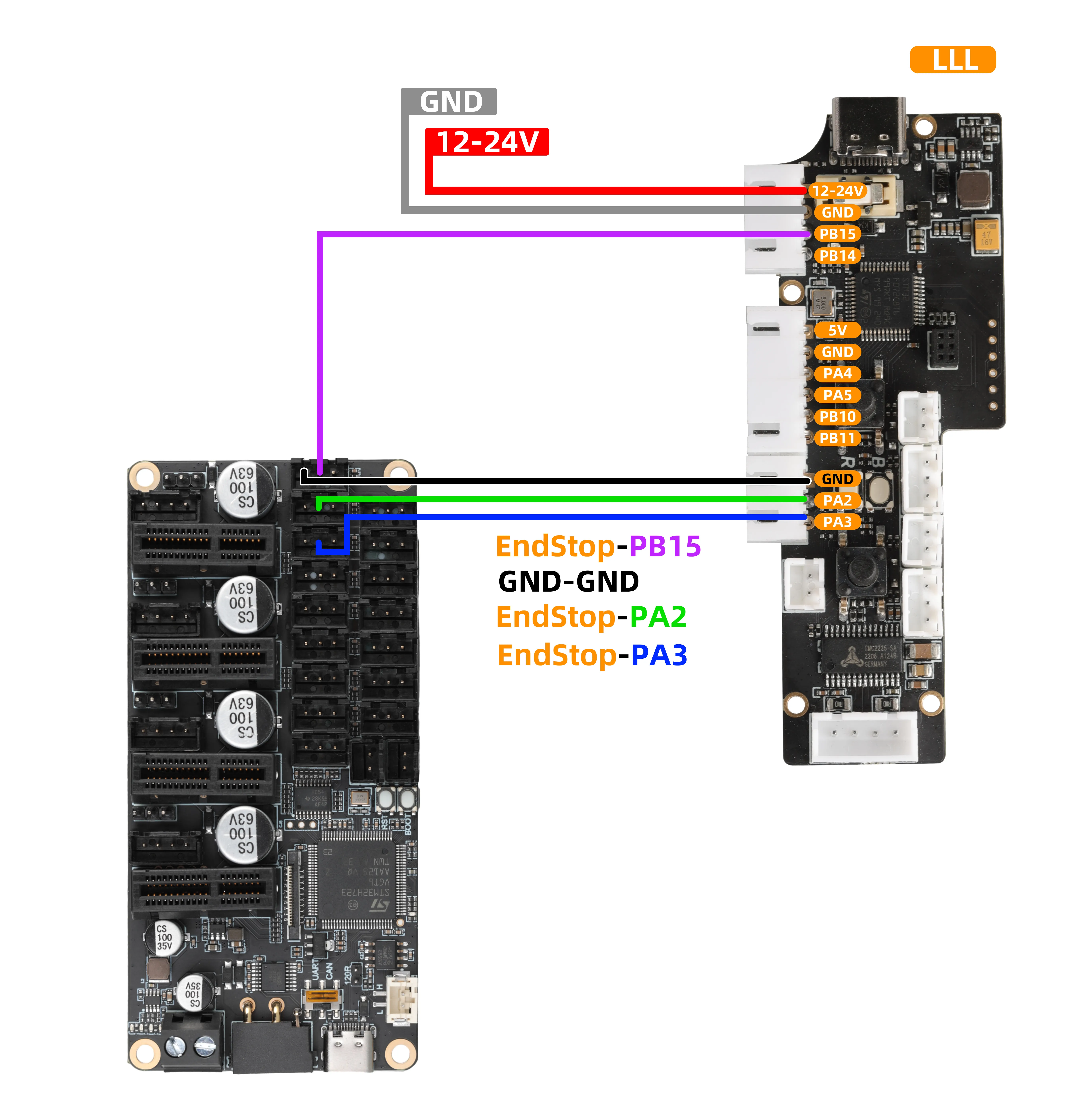
중요 안내
- 도식의
MMU 툴보드는 인터페이스 정의 참고용입니다. 실제 사용 시에는 다음 사항을 준수해야 합니다:
- 케이블을 KLIPPER 메인보드의 엔드스톱 신호 포트에 직접 연결해야 합니다.
- 설정 파일(예:
printer.cfg)에서PD3,PD4,PD5에 해당하는 포트 번호 설정을 수정 및 확인하여 기능이 정상적으로 작동하도록 해야 합니다.
설정 참고
- 메인보드 설정 예시
[filament_switch_sensor Material_breakage_detection]
pause_on_runout: true
switch_pin: ^PD3 # 사용 중인 핀으로 변경하세요
runout_gcode:
    PAUSE
    RESPOND MSG="필라멘트 끊김 감지됨"
    #SET_IDLE_TIMEOUT TIMEOUT=86400
insert_gcode:
    RESPOND MSG="공급 시작됨"
event_delay: 2.0
pause_delay: 2.0
debounce_delay:2.0

[gcode_button 공급 트리거]
pin:^!PD4 # 사용 중인 핀으로 변경하세요, 공급 핀에 연결
press_gcode:
    RESPOND MSG="공급 트리거 발생"
    # 사용자 정의 G코드

[gcode_button 회수 트리거]
pin:^!PD5 # 사용 중인 핀으로 변경하세요, 회수 핀에 연결
press_gcode:
    RESPOND MSG="회수 트리거 발생"
    # 사용자 정의 G코드
-
펌웨어를
V1.1.0으로 업데이트해야 합니다. -
버퍼는 다음 핀의 전압 상태를 감지하여 자동 지속 공급을 실행할 수 있습니다:
-
자동 공급:
PB5핀에서 로우 레벨 신호를 감지하면 버퍼가 지속적인 공급을 실행합니다. -
자동 회수:
PB6핀에서 로우 레벨 신호를 감지하면 버퍼가 지속적인 회수를 실행합니다.
배선 안내
- 위 기능을 사용할 경우, 아래 배선도를 참고하십시오:
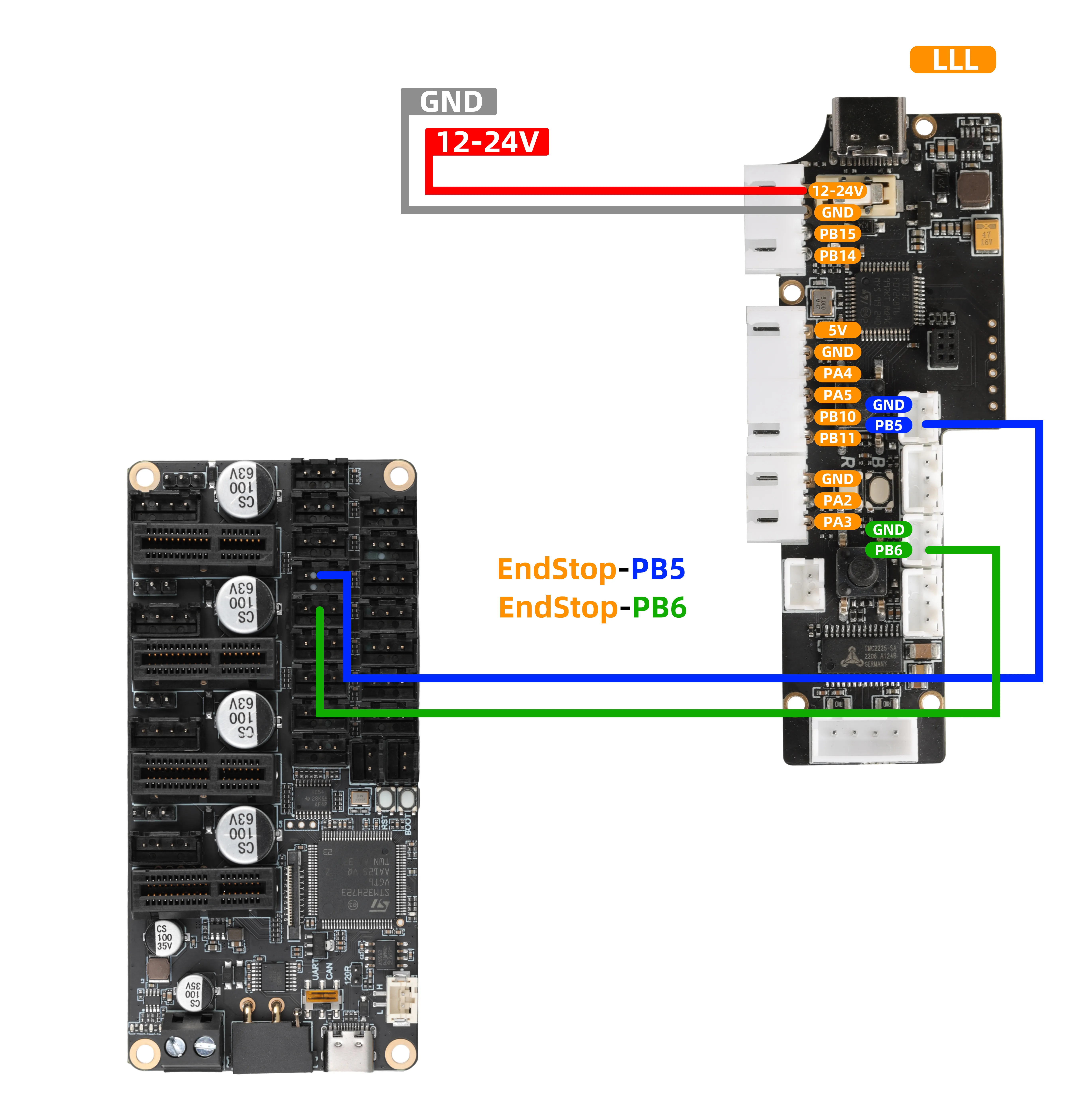
중요 안내
- 도식의
MMU 툴보드는 인터페이스 정의 참고용입니다. 실제 사용 시에는 다음 사항을 준수해야 합니다:
- 케이블을 KLIPPER 메인보드의 엔드스톱 신호 포트에 직접 연결해야 합니다.
- 설정 파일(예:
printer.cfg)에서PB5와PB6에 해당하는 포트 번호 설정을 수정 및 확인하여 기능이 정상적으로 작동하도록 해야 합니다.
설정 참고
- 설정 추가
- 기본 기능 설정 후 아래 설정을 추가해야 합니다.
- 메인보드 설정 예시
[output_pin _공급버튼]
pin:!PD6 # 사용 중인 핀으로 변경하세요
debounce_delay:2.0
value:0

[output_pin _회수버튼]
pin:!PD7 # 사용 중인 핀으로 변경하세요
debounce_delay:2.0
value:0

[gcode_macro 버퍼 공급]  ## 버퍼 공급
gcode:
    SET_PIN PIN=_회수버튼 VALUE=0
    SET_PIN PIN=_공급버튼 VALUE=1
    G4 P10000 # 10초
    SET_PIN PIN=_공급버튼 VALUE=0

[gcode_macro 버퍼 회수]  ## 버퍼 회수
gcode:
    SET_PIN PIN=_공급버튼 VALUE=0
    SET_PIN PIN=_회수버튼 VALUE=1
    G4 P10000 # 10초
    SET_PIN PIN=_회수버튼 VALUE=0
기능 개요
FLY-MDM필라멘트 끊김/막힘 감지 센서와 함께 사용하면 버퍼를 통해 막힘 감지 기능을 구현할 수 있습니다.- 펌웨어를
V1.1.0으로 업데이트해야 합니다.
하드웨어 배선
- 버퍼의 신호선은 메인보드의 사용되지 않은 일반 디지털 출력 핀에 연결되어야 합니다. 예를 들어 다음과 같습니다:
- 버퍼의
PA5(STEP)를 메인보드의PWM,RGB,12864중 하나에 연결하면 됩니다.BL-Touch의 서보 포트도 사용 가능합니다. - 버퍼의
PB11(DIR)를 메인보드의 엔드스톱 포트에 연결하면 됩니다.
-
이 연결은 압출 모터의 작동 상태를 모니터링하기 위한 것으로, 막힘 감지 기능의 핵심입니다.
-
위 기능을 사용할 경우, 아래 배선도를 참고하십시오:
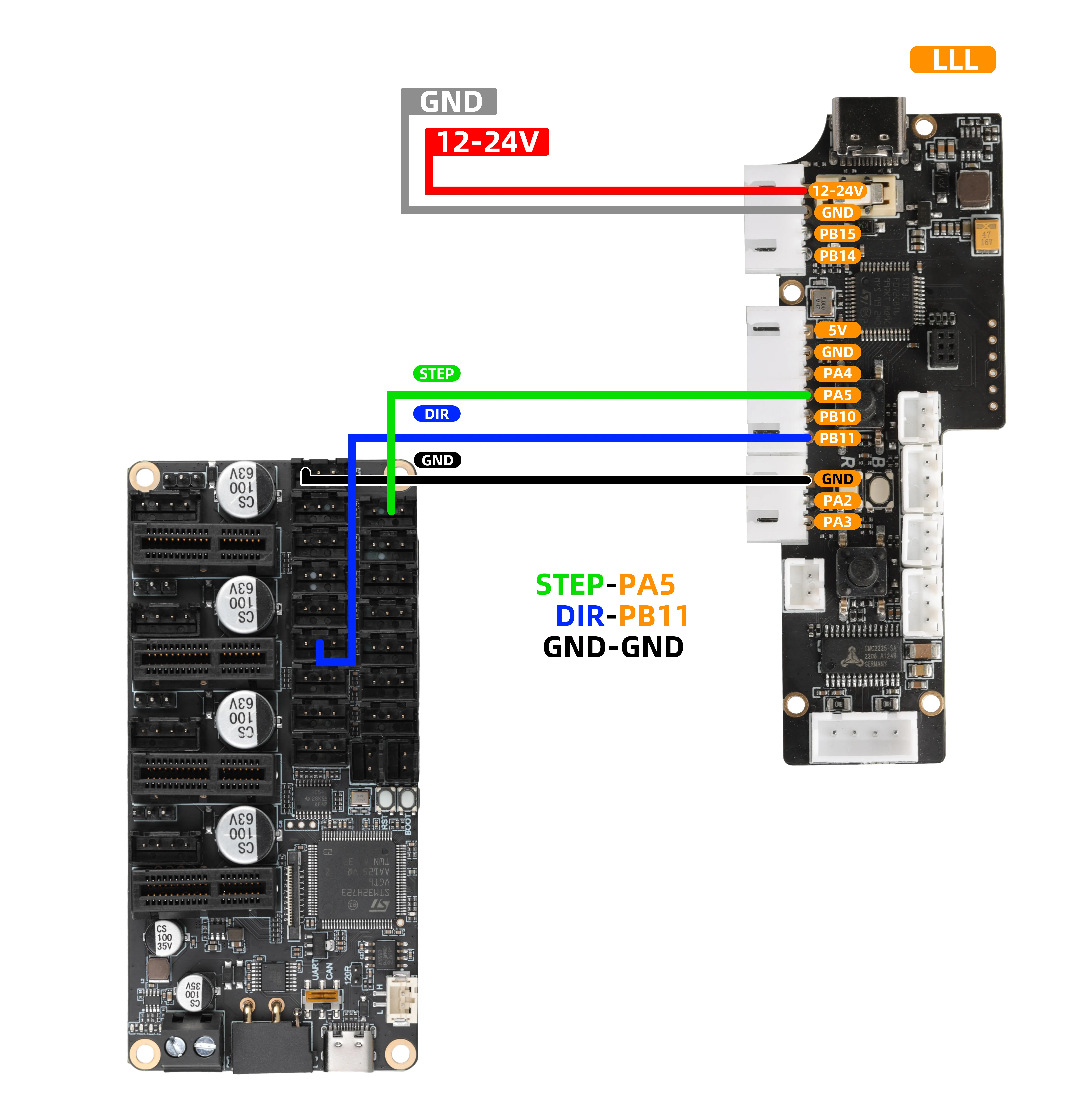
중요 안내
- 도식의
MMU 툴보드는 인터페이스 정의 참고용입니다. 실제 사용 시에는 다음 사항을 준수해야 합니다:
- 케이블을 KLIPPER 메인보드의 엔드스톱 신호 포트에 직접 연결해야 합니다.
- 설정 파일(예:
printer.cfg)에서PD3와PC0에 해당하는 포트 번호 설정을 수정 및 확인하여 기능이 정상적으로 작동하도록 해야 합니다.
- MDM 참고 배선
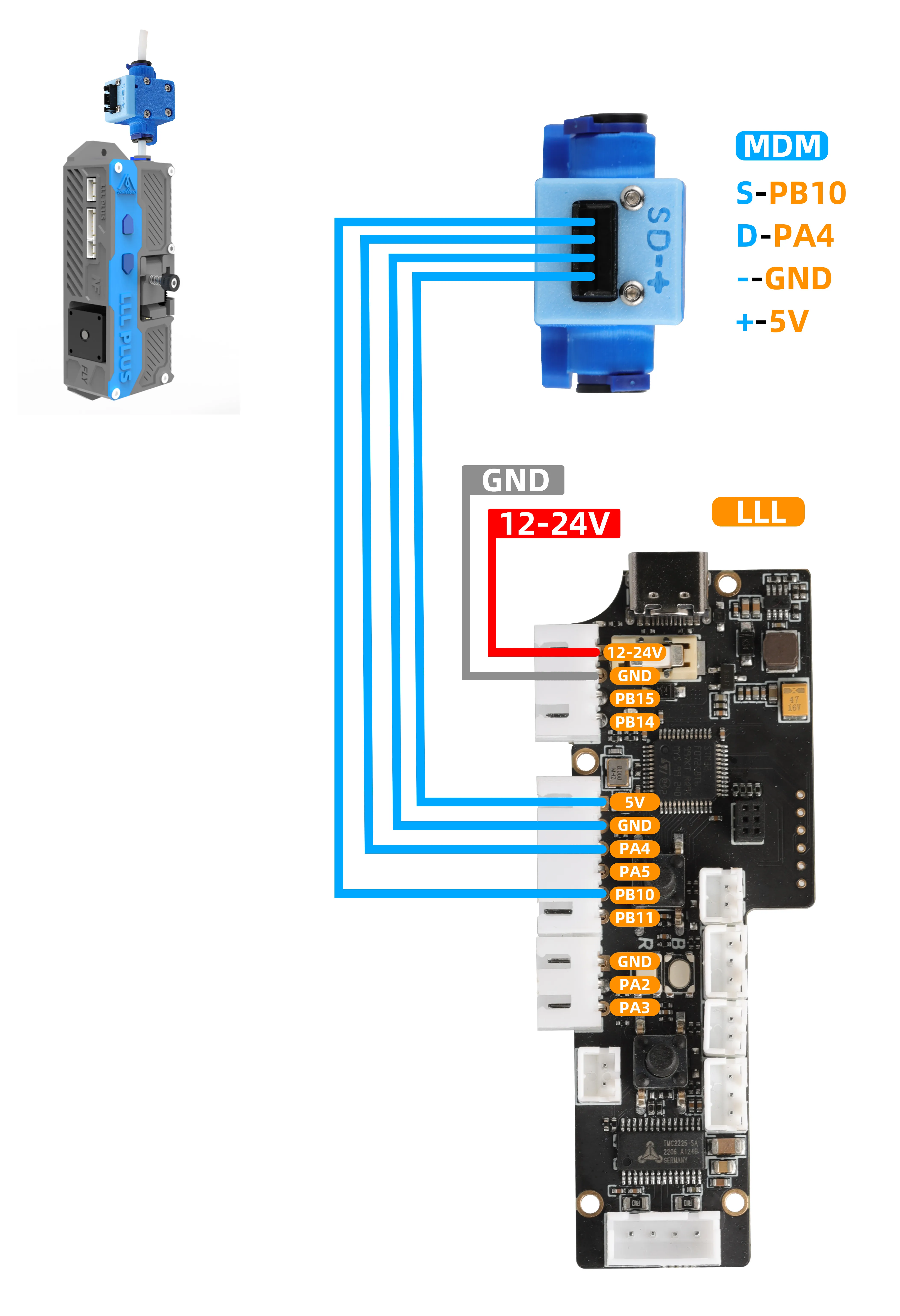
설정 참고
- 설정 추가
- 기본 기능 설정 후 아래 설정을 추가해야 합니다.
- 아래 설정의
STEP과DIR은 실제 배선한 포트 번호로 수정해야 합니다. - 그 외 다른 설정은 압출기 설정에 맞게 수정하지 않으면 막힘 감지가 실패할 수 있습니다.
- 메인보드 설정 예시
[extruder_stepper my_extra_stepper]
extruder = extruder
step_pin: PE10
dir_pin: PD4
rotation_distance: 17.472
gear_ratio:50:10
microsteps:16
full_steps_per_rotation: 200
버퍼 파라미터 설정
시리얼 툴 다운로드- 모듈과 컴퓨터를 USB 케이블로 연결하고 시리얼 툴을 실행한 후, 해당 COM 포트를 선택하고 보드레이트를 115200으로 설정한 후 연결을 클릭합니다.
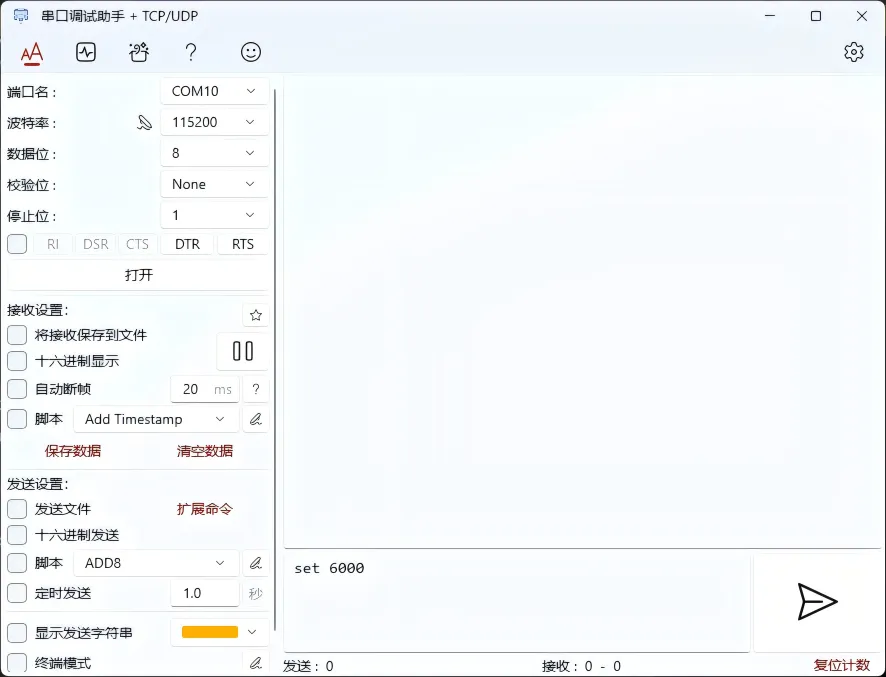
주의 사항
- 압출기 설정에
gear_ratio가 없다면구동 기어 수와피구동 기어 수를1로 설정하십시오.
Loading...
매개변수 설명
| 기능 설명 | 설정 명령어 (시리얼 툴에 입력하세요) | 기본값 | 단위 | 비고 |
|---|---|---|---|---|
| 현재 모든 파라미터 확인 | Loading... | - | - | 명령어 전송으로 현재 모든 설정을 읽어옵니다. |
| 모터 펄스 수 설정 | Loading... | 916 | - | 모터가 1mm 이동하기 위해 필요한 펄스 수를 설정합니다. |
| 인코더 감지 거리 설정 | Loading... | 1.73 | mm | 각 인코더 신호가 대표하는 소모품 이동 거리를 설정합니다. |
| 작동 타임아웃 시간 설정 | Loading... | 60000 | ms | 트리거가 없는 상태에서 자동 정지를 위한 시간을 설정하여 지속적인 압출을 방지합니다. |
| 오차 배율 계수 설정 | Loading... | 2.0 | - | 허용 오차 = encoder 값 X scale 값.예: 1.73 * 2.0 = 3.46 mm |
| 속도 제어 명령어 설정 | Loading... | 260 | mm | 버퍼 작동 속도를 설정합니다. 최대 600(회/분), 펌웨어는 V1.1.1로 업데이트 필요. |
작업 안내:
- 명령어 형식: 위 표의 "설정 명령어" 열에서, 전체 명령어(예:
steps 916)를 그대로 정확하게 입력해야 합니다. - 전송 방법: 시리얼 어시스턴트의 송신 구역에 명령어를 입력한 후, 전송 버튼을 클릭합니다.
- 자동 저장: 명령어 전송이 성공하면 파라미터는 즉시 적용되고 자동 저장되며, 별도의 저장 작업은 필요하지 않습니다.
- 설정 확인: 모든 파라미터 변경 후,
info명령어를 전송하여 현재 모든 파라미터를 조회함으로써 설정이 올바른지 검증할 수 있습니다.
Loading...