ディスプレイ配線と設定
ディスプレイ配線
重要な安全上の注意
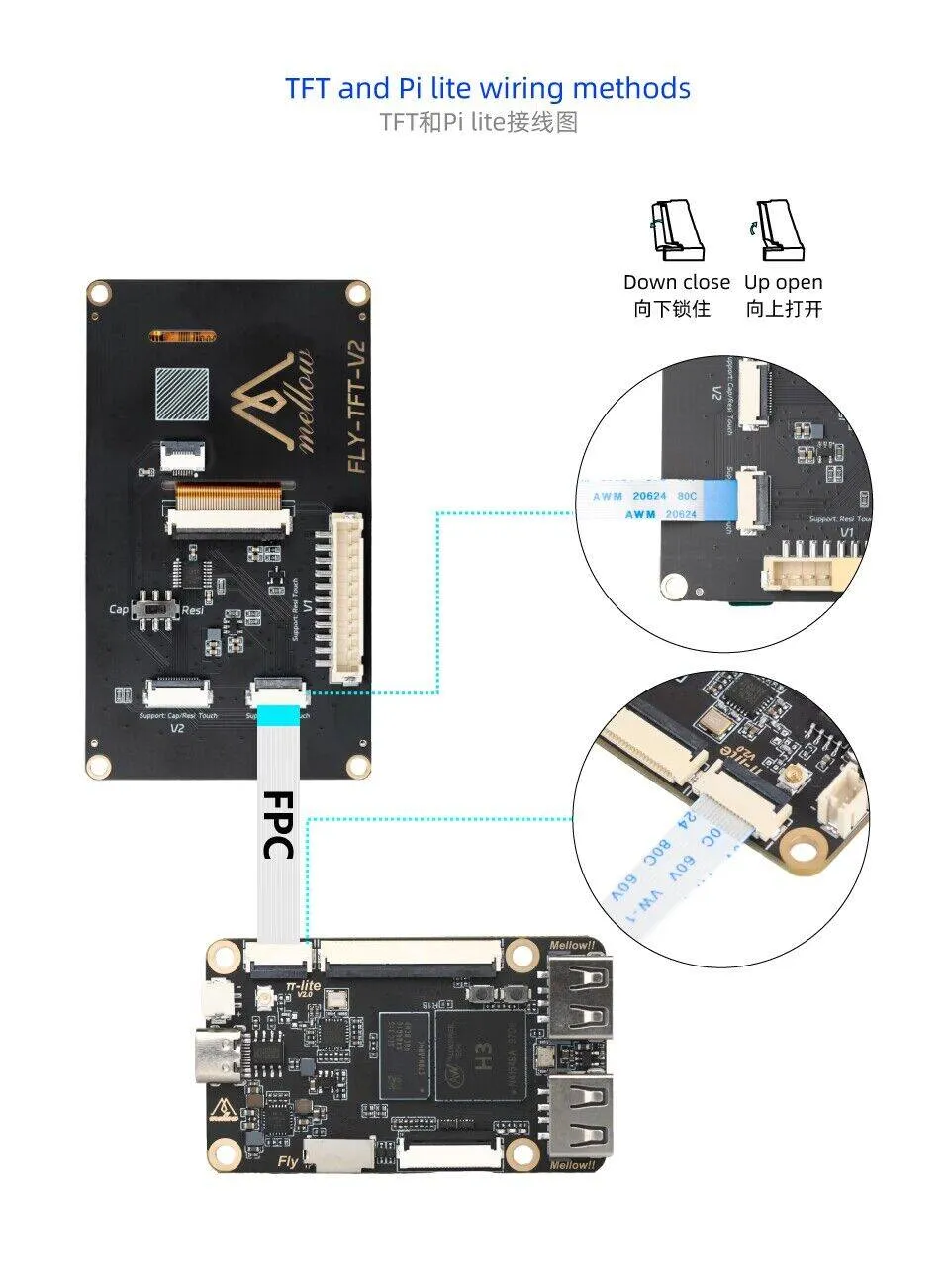
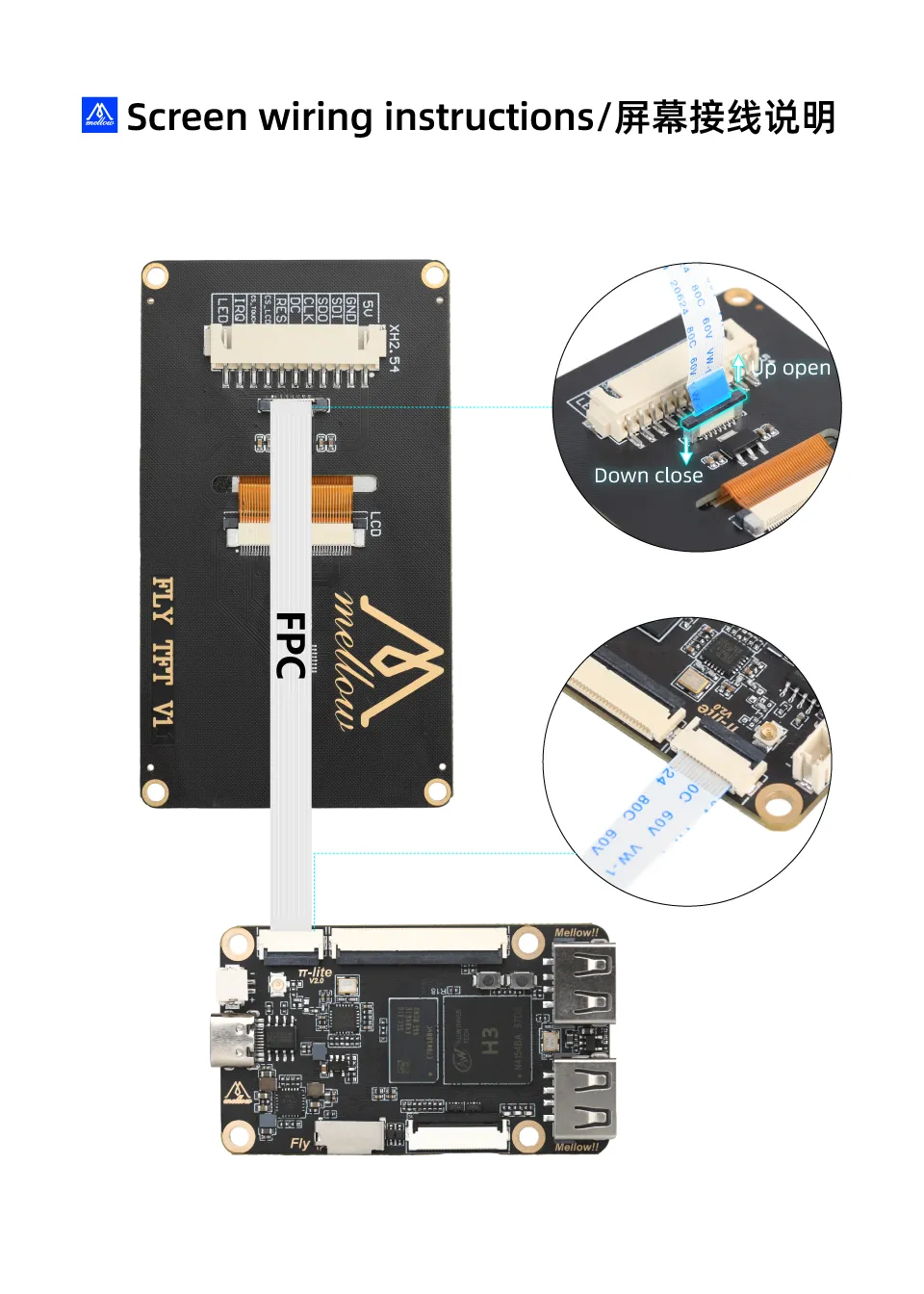
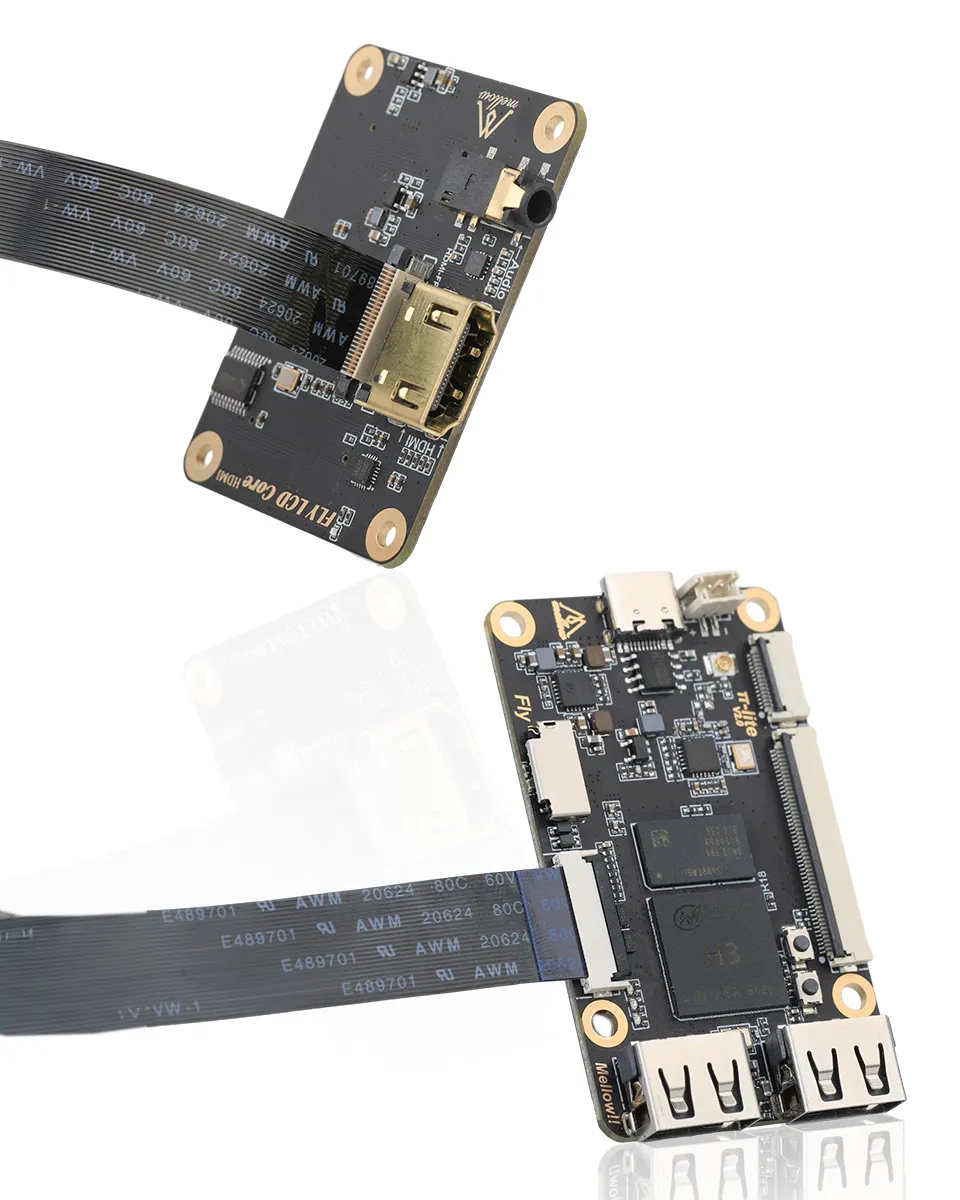
- TFTまたはHDMIディスプレイをFPCフラットケーブルで接続する場合は、必ず完全に電源を切った状態で操作し、ディスプレイの損傷を防止してください。
- TFTディスプレイを配線する際は、FPCフラットケーブルの挿入方向をよく確認し、ケーブルの逆挿入による機器故障を避けてください。
- TFT抵抗膜タッチスクリーン配線
- HDMI配線
ディスプレイ設定
- FLYOS-FASTシステム
FLYOS-FASTシステム ディスプレイ設定
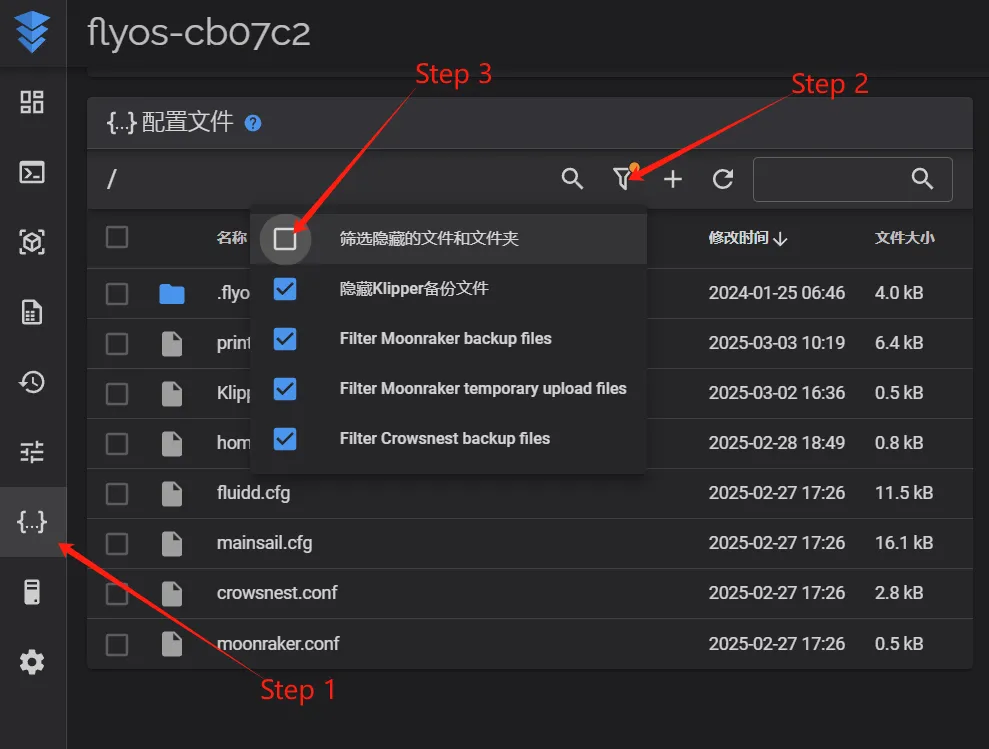
- ブラウザでデバイスのIPアドレスにアクセスします。例:
http://192.168.6.110/
 |
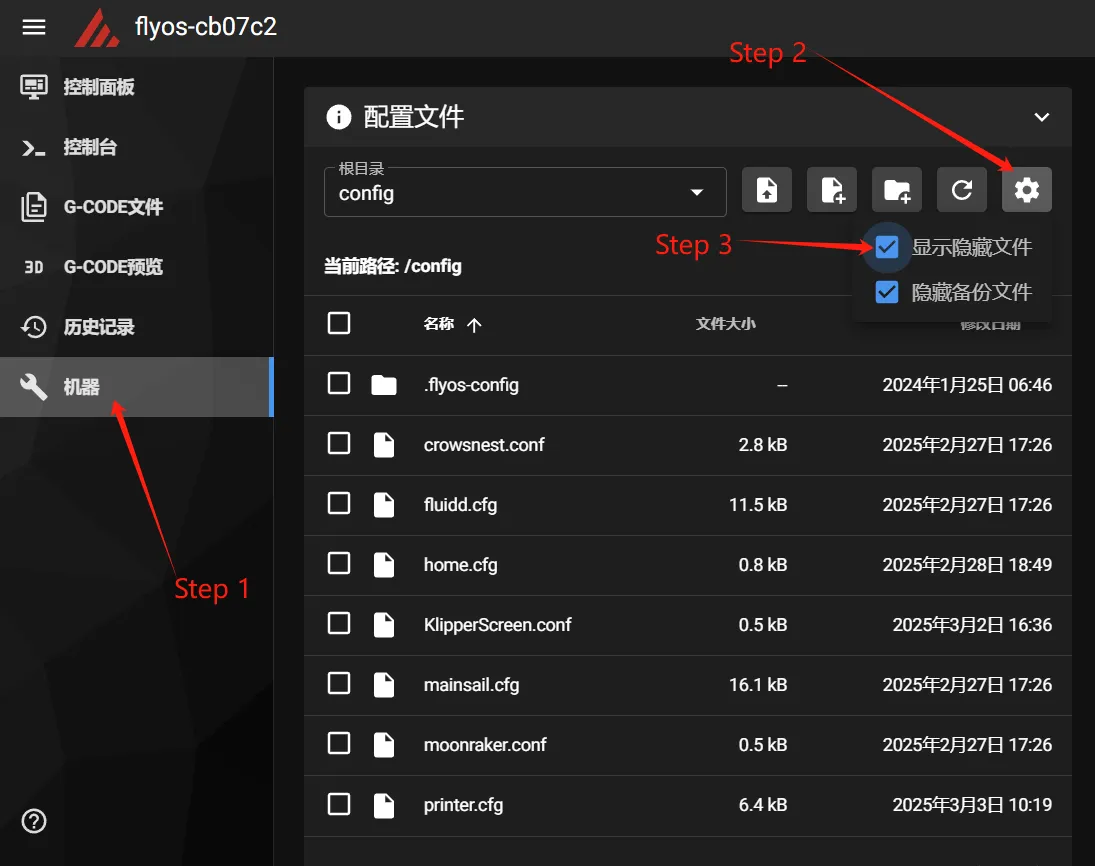 |
- 表示された
.flyos-configフォルダに入り、sys-config.conf設定ファイルを見つけます。
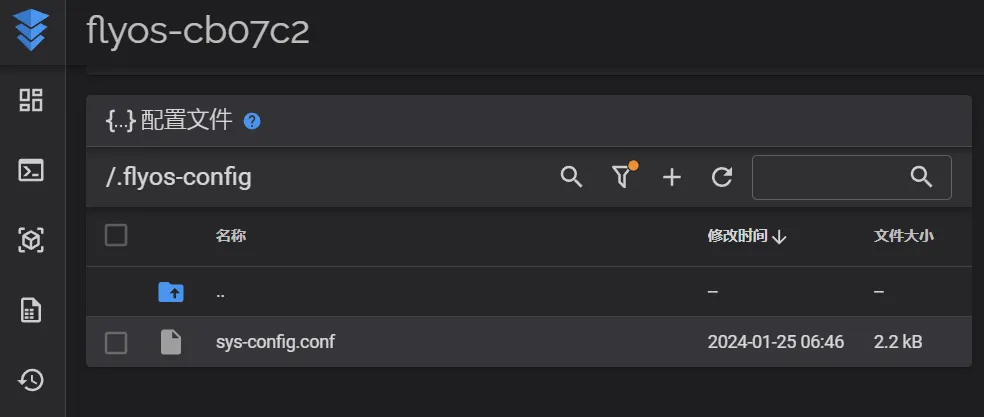
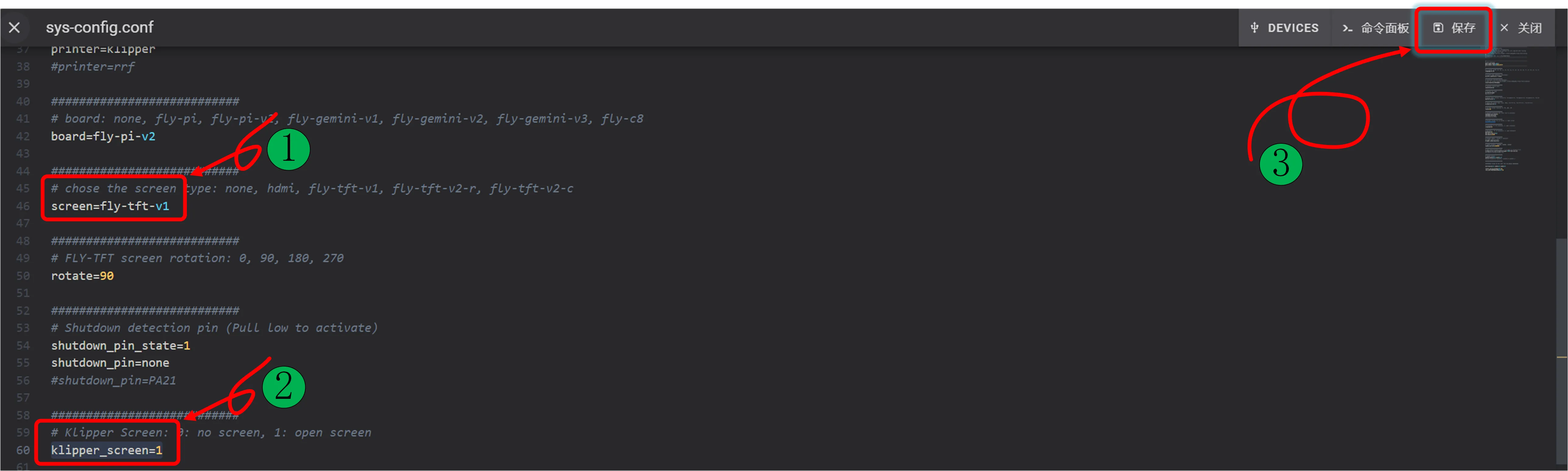
sys-config.confファイルを編集し、ディスプレイタイプに応じて対応する設定項目を変更します。
- TFT抵抗膜スクリーン設定
- HDMIディスプレイ設定
screen=の後ろをfly-tft-v1に変更する必要があります。klipper_screen=0をklipper_screen=1に変更する必要があります。- 以下は変更後の参考例です。
screen=fly-tft-v1
- 同時に以下も変更する必要があります。
klipper_screen=1
screen=の後ろをhdmiに変更する必要があります。klipper_screen=0をklipper_screen=1に変更する必要があります。- 以下は変更後の参考例です。
screen=hdmi
- 同時に以下も変更する必要があります。
klipper_screen=1
設定上の注意事項
- ディスプレイ裏面のDIPスイッチが正しく設定されていることを確認してください:抵抗膜スクリーンは
Resiに設定。 - 設定ファイルの形式は
key=valueでなければならず、等号の後ろにスペースを入れてはいけません。 - 設定ファイルの形式を無断で変更しないでください。変更すると設定が有効になりません。
- 設定を保存した後、システムを再起動して設定を有効にします。
Loading...