Подключение и настройка экрана
Подключение экрана
Важное предупреждение по безопасности
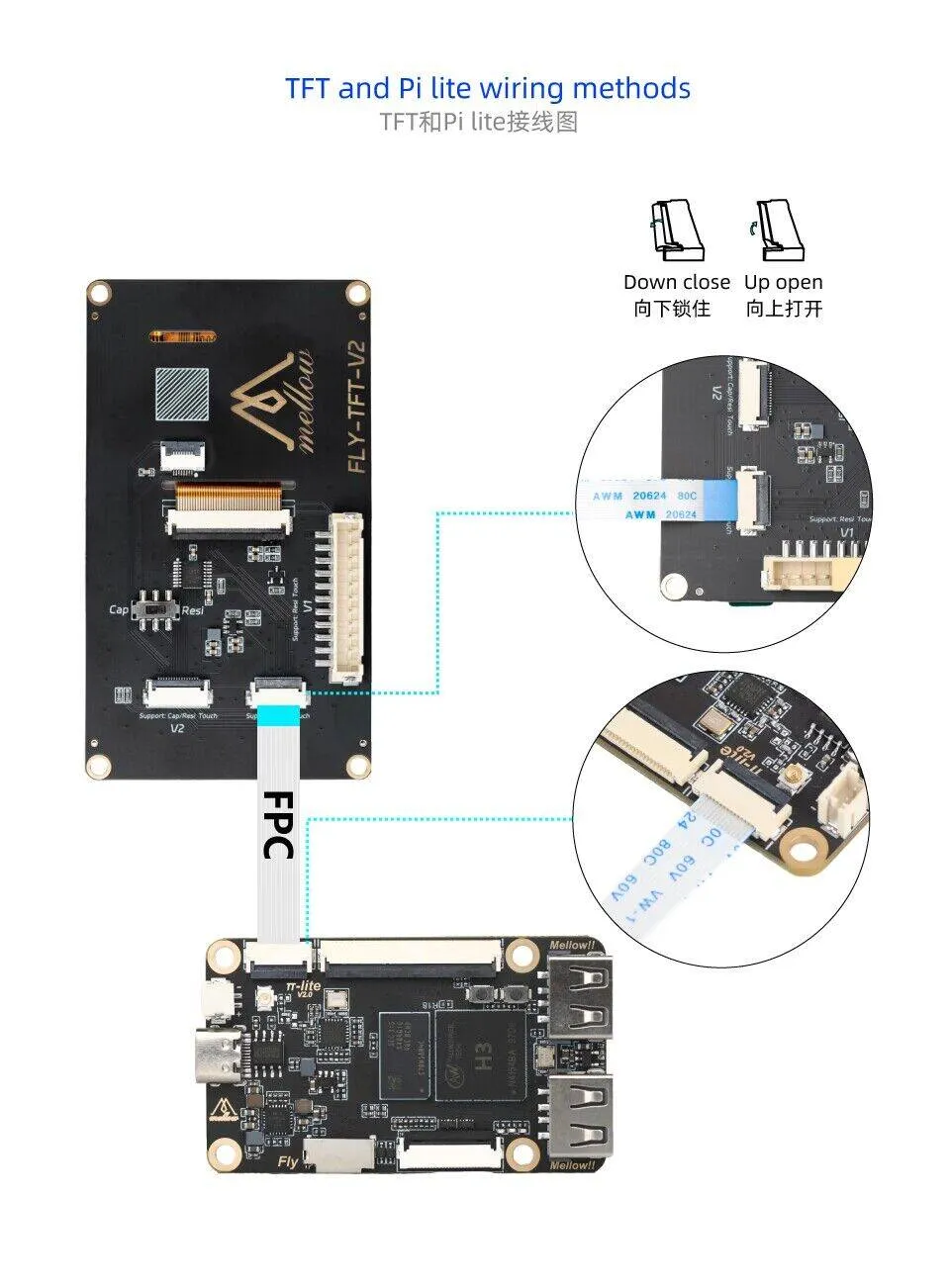
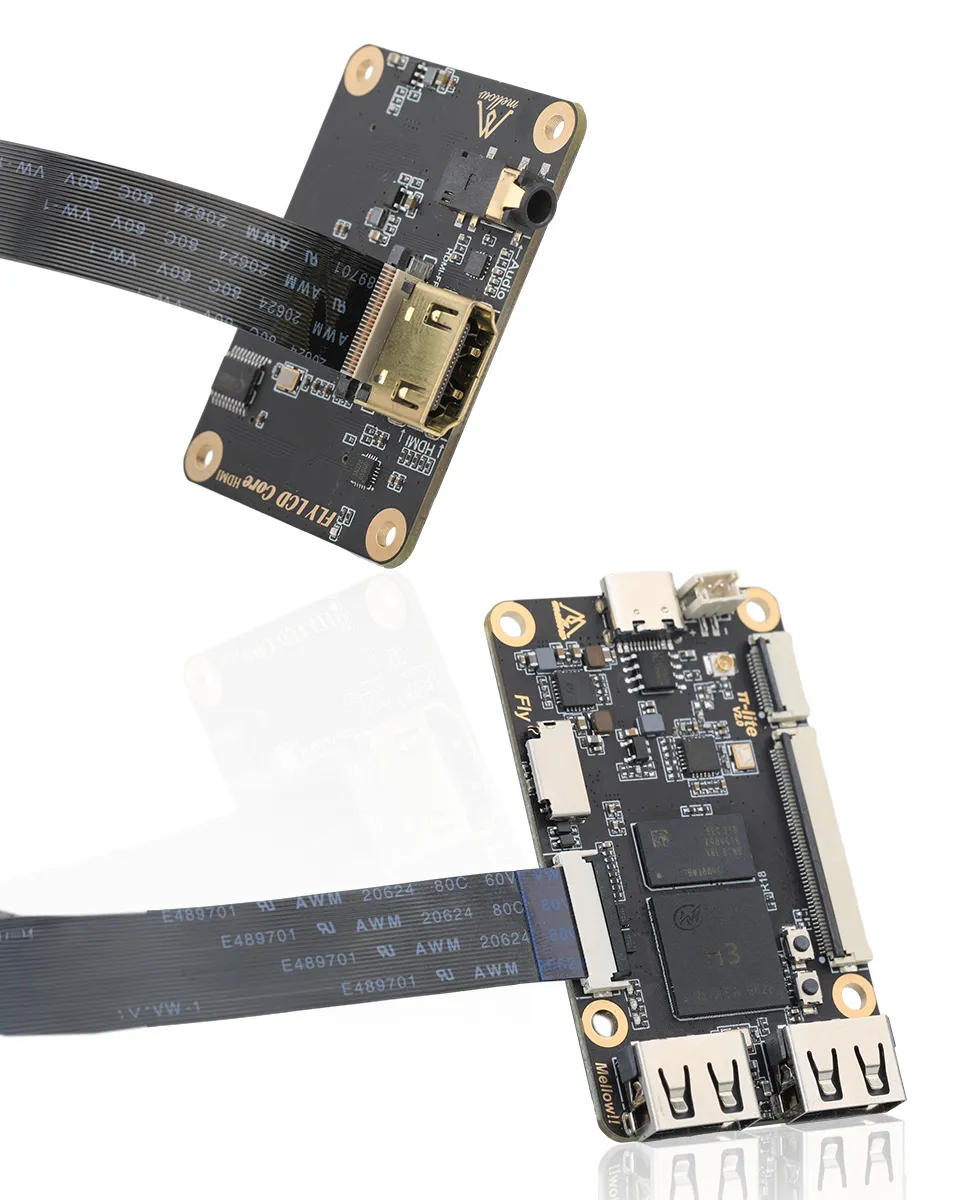
- При подключении TFT или HDMI экрана с помощью FPC-шлейфа обязательно выполняйте операцию при полностью отключенном питании, чтобы предотвратить повреждение экрана.
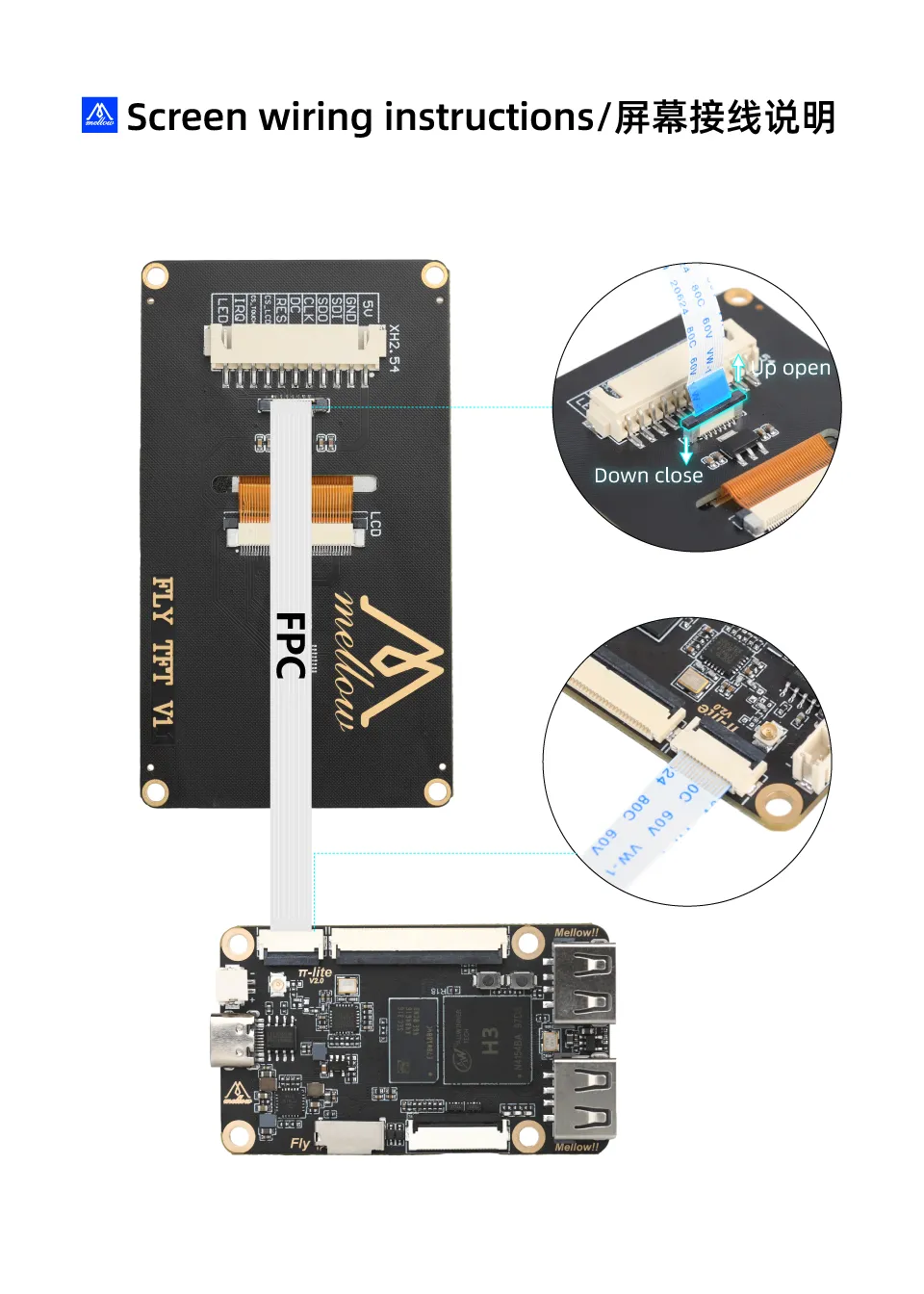
- При подключении TFT экрана внимательно проверяйте направление вставки FPC-шлейфа, чтобы избежать неисправности устройства из-за неправильного подключения.
- Подключение резистивного TFT экрана
- Подключение HDMI
Подключение резистивного TFT экрана
подсказывать
- В комплекте с TFT экраном идут два FPC-шлейфа:
14P (узкий)и16P (широкий). - Для
lite2обязательно используйте14P (узкий)шлейф.
 |
 |
Настройка экрана
- Система FLYOS-FAST
Настройка экрана в системе FLYOS-FAST
- В браузере перейдите по IP-адресу устройства, например:
http://192.168.6.110/
В интерфейсе 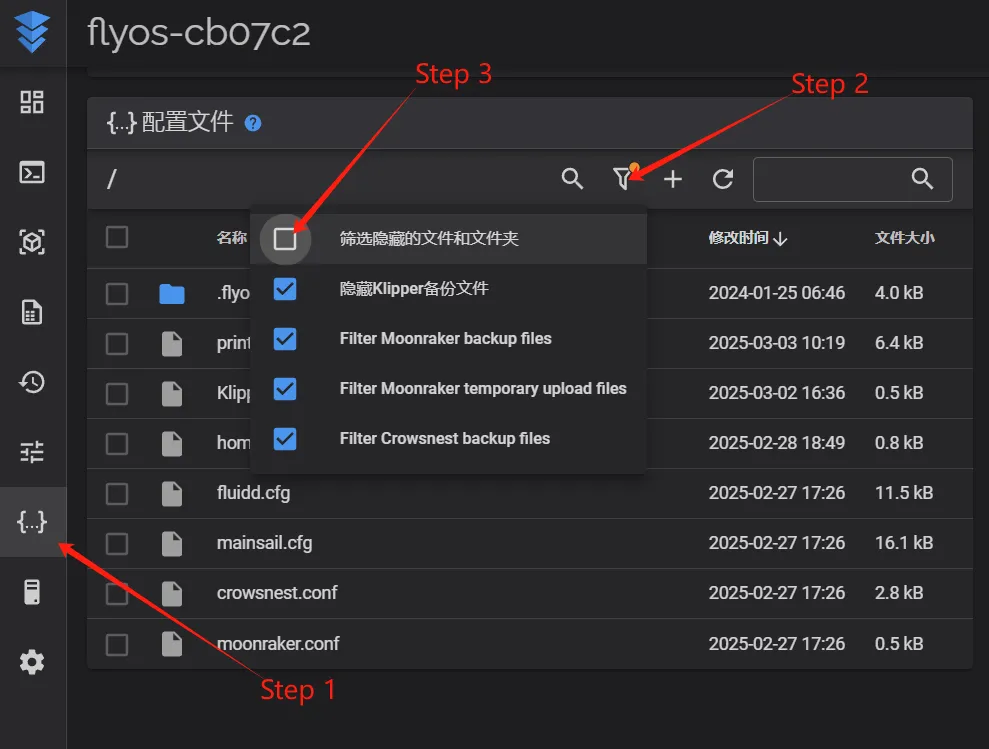 | В интерфейсе 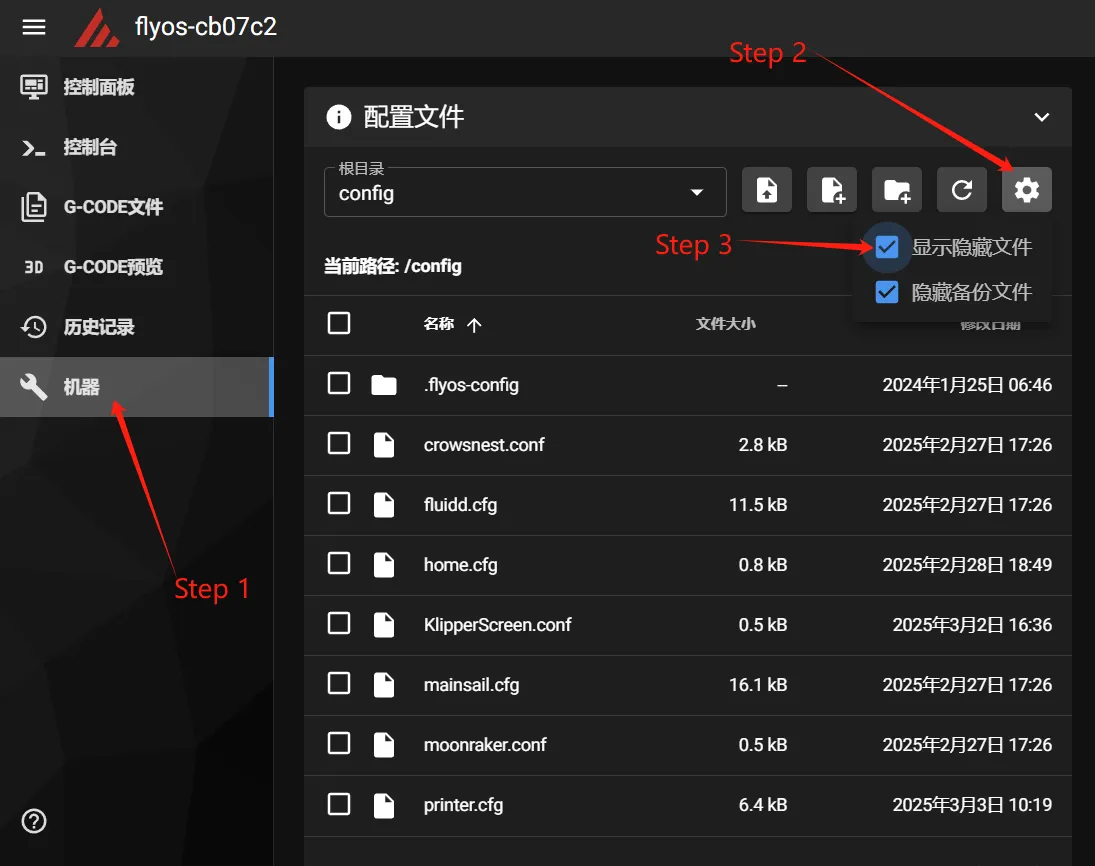 |
- Перейдите в отображаемую папку
.flyos-config, найдите файл конфигурацииsys-config.conf
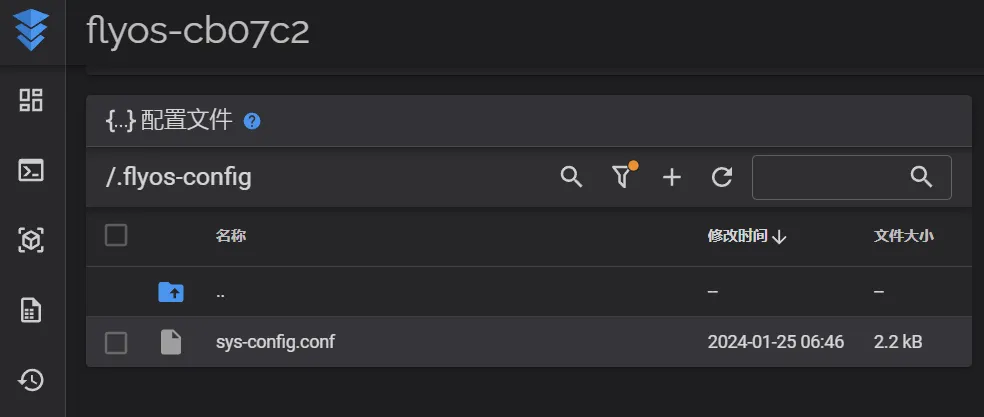
- Отредактируйте файл
sys-config.conf, изменив соответствующие параметры в зависимости от типа экрана.
- Настройка резистивного TFT экрана
- Настройка HDMI экрана
- Необходимо изменить значение после
screen=наfly-tft-v1 - Необходимо изменить
klipper_screen=0наklipper_screen=1 - Ниже приведен пример после изменений:
screen=fly-tft-v1
- Также необходимо изменить:
klipper_screen=1
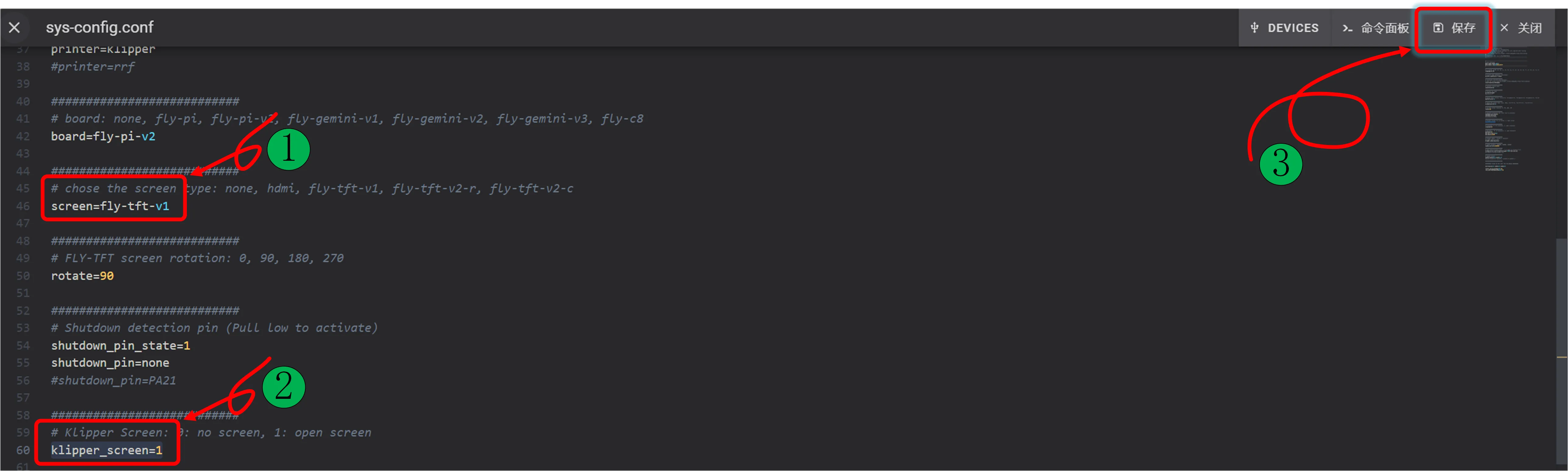
- Необходимо изменить значение после
screen=наhdmi - Необходимо изменить
klipper_screen=0наklipper_screen=1 - Ниже приведен пример после изменений:
screen=hdmi
- Также необходимо изменить:
klipper_screen=1
Важные моменты при настройке
- Убедитесь, что переключатель на обратной стороне экрана установлен правильно: для резистивного экрана установите в положение
Resi. - Формат конфигурационного файла должен быть
ключ=значение, после знака равенства не должно быть пробелов. - Запрещается самостоятельно изменять формат конфигурационного файла, иначе настройки не вступят в силу.
- После сохранения настроек перезагрузите систему для их применения.
Loading...